LearningCastの基本概念
研修について
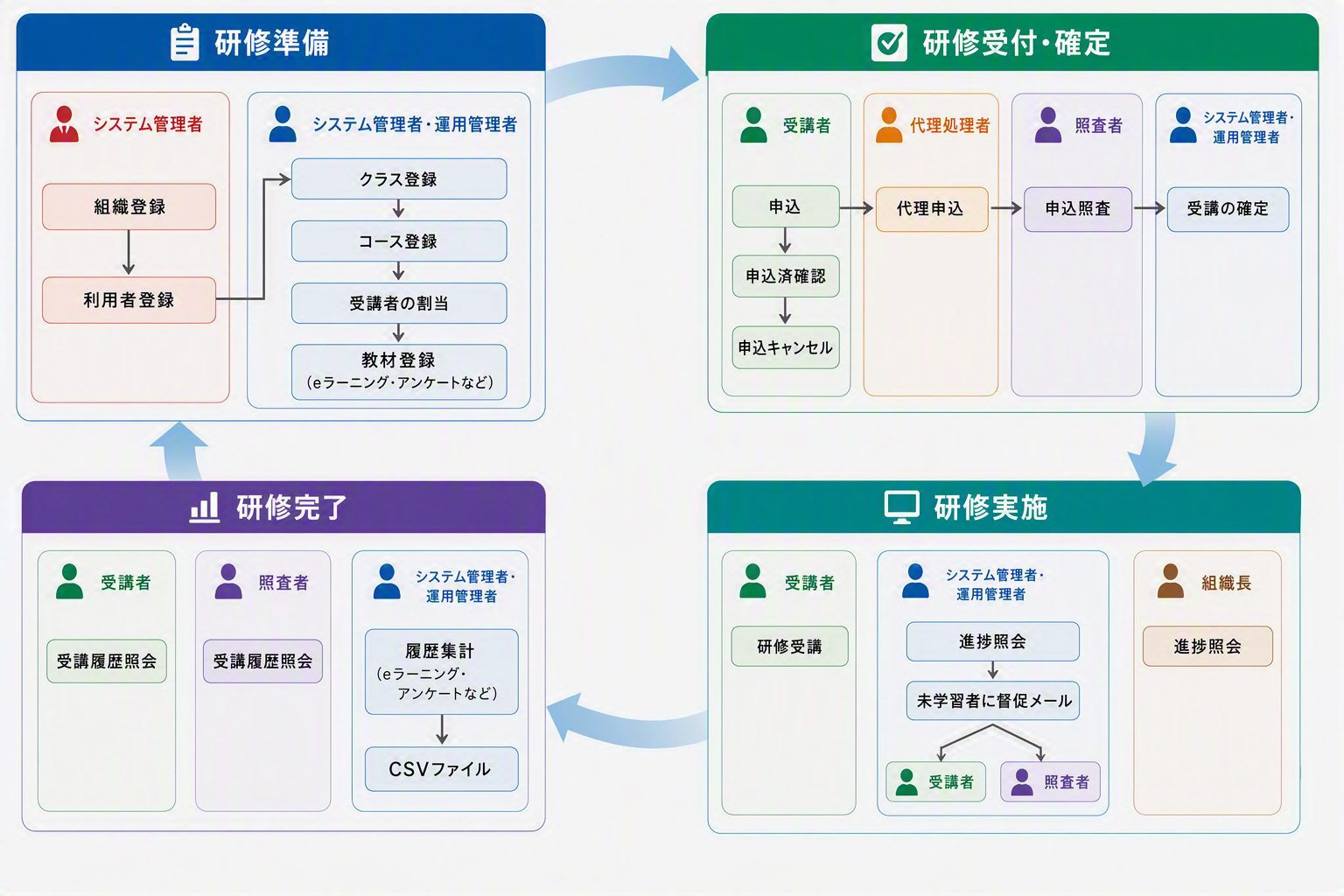
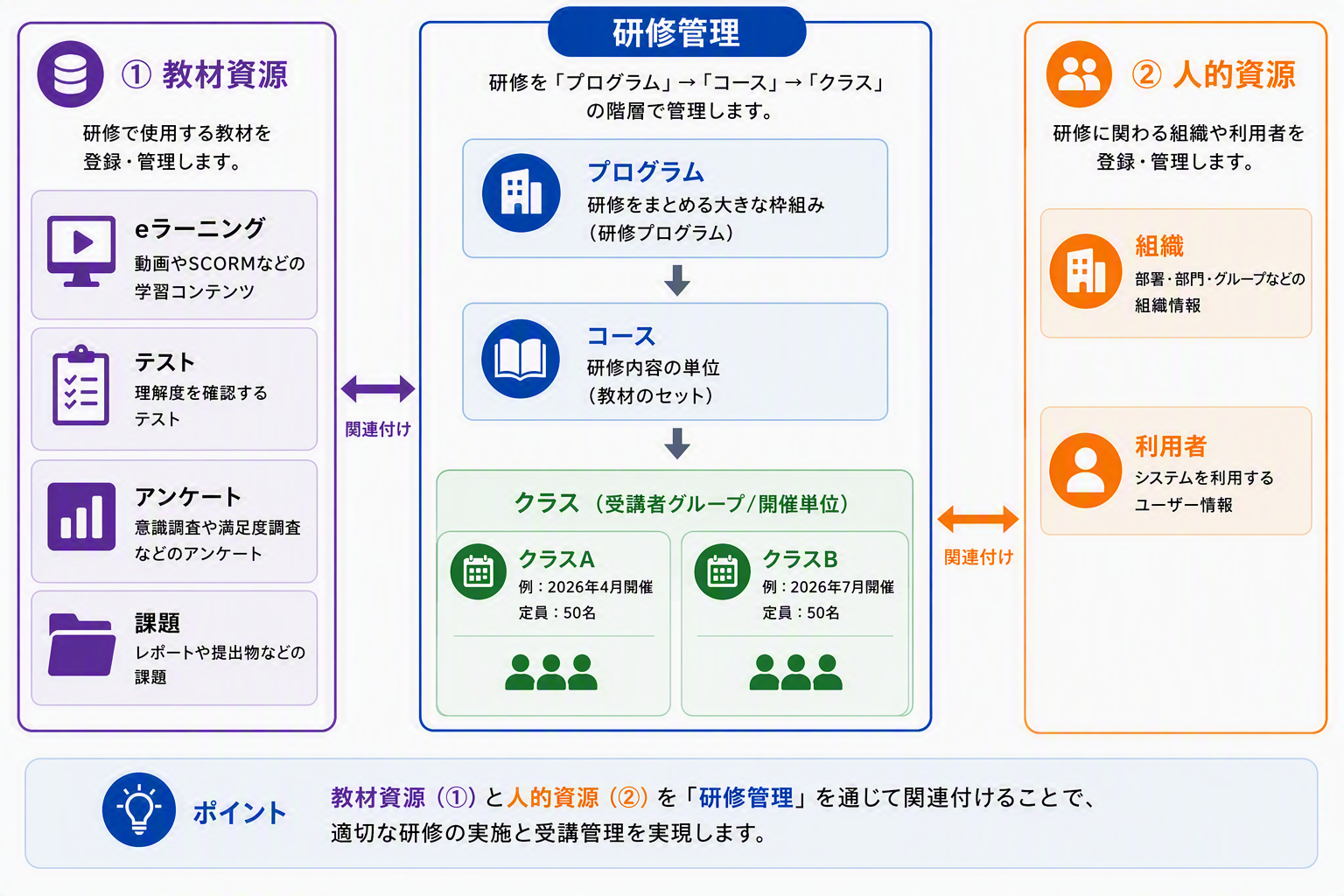
① 教材資源: 研修実施概要や研修で用いる教材、アンケート、テスト、課題などの情報。
② 人的資源: 利用者と組織情報、研修の受講者といった、人や人にまつわる情報。
教材資源と人的資源は、「コース」と「クラス」によって関連付けられます。
コースとは
コースは研修内容を体系的に管理するための単位です。eラーニング、テスト、アンケート、課題などの教材資源を登録し、研修内容を構成します。
クラスとは
クラスは研修を受講する受講者グループの単位です。利用者はクラスに所属し、クラスごとに受講するコースを設定します。また、教材資源はクラスにも関連付けできるため、クラス単位で教材やテスト、アンケート、課題を管理することも可能です。
コースとクラスの違い
項目 |
コース |
クラス |
|---|---|---|
主な役割 |
研修内容を構成・管理する |
受講者グループを管理する |
管理の中心 |
学習テーマ・研修内容 |
受講対象者 |
教材資源の関連付け |
可能 |
可能 |
イメージ |
「何を学ぶか」 |
「誰が学ぶか」 |
注釈
研修と教材
教材の種類
LearningCastで利用できる教材には、主に以下の4つの種類があります。
eラーニング:
通常コンテンツ(PDF、Word等)、HTMLコンテンツ、SCORMコンテンツ、動画などを登録し、受講者がオンラインで自己学習を行うための教材です。
テスト:
受講者の理解度や知識の定着を確認するためのテストです。記述式、択一選択、複数選択の設問形式に対応し、合格点の設定や自動採点、解説表示などが行えます。
アンケート:
研修受講後の満足度調査や理解度アンケート、意見収集などを行うための機能です。アンケートテンプレートを活用した設問作成や条件分岐設問、集計・分析が可能です。
課題:
レポートや成果物ファイルの提出を行うための機能です。講師・管理者による採点や採点結果の個別フィードバックが可能です。
教材種別 |
主な内容・特徴 |
利用シーン |
|---|---|---|
eラーニング |
PDF資料、HTML、SCORM、動画などの学習コンテンツ |
講義の視聴、自習、事前学習 |
テスト |
選択式・記述式の設問による自動採点・合否判定 |
理解度チェック、修了試験 |
アンケート |
分岐設問、回答収集・集計機能 |
研修満足度調査、フィードバック収集 |
課題 |
レポート・ファイル提出、採点・評価・フィードバック |
演習レポート提出、成果物の確認・評価 |
教材の割当
コースへの割当(コース教材):
コース全体に共通する教材として割り当てます。該当コースに属するすべてのクラスの受講者に共通して提供されます。
クラスへの割当(クラス教材):
特定のクラスに限定して教材を割り当てます。
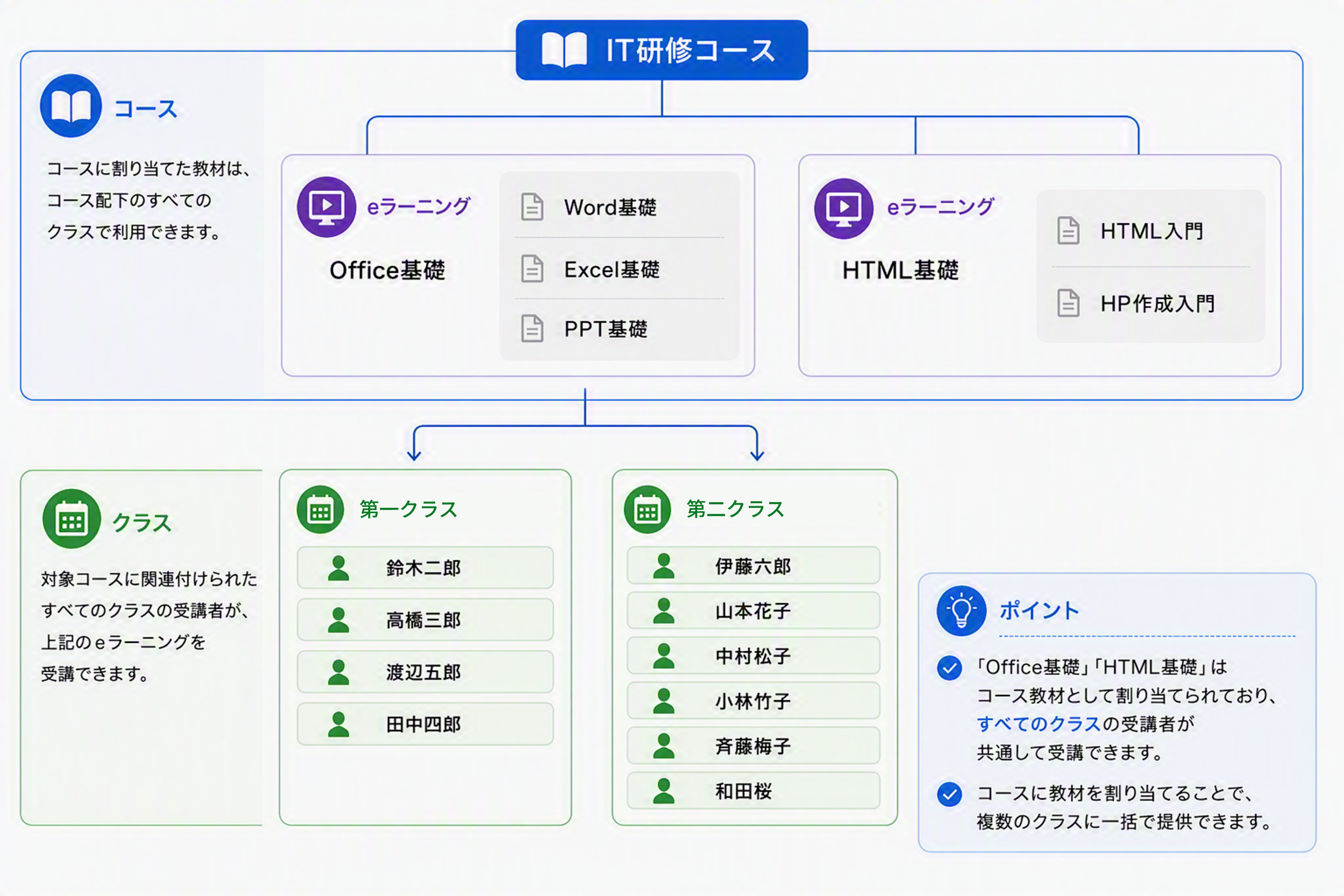
次の図の例では、「Office基礎」と「HTML基礎」のeラーニングが、「IT研修コース」にコース教材として割り当てられています。 コースに割り当てられた教材は、そのコースに関連付けられたすべてのクラスで利用できます。 そのため、「vol1第一クラス」と「vol1第二クラス」の受講者は、共通してこれらのeラーニングを受講できます。
研修と受講者
受講者のクラス登録
管理者による登録:
管理者(運用管理者、クラス管理者を含む)は、以下の方法で受講者を登録できます。
利用者を指定して登録:
利用者を個別に選択して登録、またはCSVファイルを利用して一括登録します。
組織を指定して登録:
クラスの受講対象として組織を指定し、指定した組織に所属する利用者を受講者として登録します。(参考: クラスの受講対象に組織を指定する )利用者属性を指定して登録:
役職や職種などの利用者属性を指定し、条件に一致する利用者を受講者として登録します。(参考: クラスの受講対象に利用者属性を指定する )
利用者本人による受講申込み:
利用者が研修一覧画面から希望するクラスを選択して受講を申し込めます。(照査が必要な研修の場合は、照査者の承認後に受講者として登録されます)(※照査者の役割については 権限一覧 を参照してください。)
受講確定とは
受講確定の方法
申込みと同時に受講確定される場合:
次の場合は、管理者による受講確定を行わなくても、申込みと同時に受講確定されます。
組織または利用者属性によって受講者として登録された場合
クラス基本情報で「受講確定を不要にする」が設定されている場合
管理者が受講確定を行う場合:
上記に当てはまらない場合は、管理者が申込み状況を確認したうえで受講確定を行います。
注釈
受講確定の際に、受講者や照査者へ「研修『受講確定』のお知らせ」メールを配信することができます。また、受講者は自身のアカウントでログインのうえ、マイページから研修を受講できるようになります。
教材の受講(コース教材とクラス教材)
受講確定となった受講者は、公開・受付期間中に以下の教材を受講・実施することができます。
コース教材の受講:
受講者として登録されているクラスの所属コースに、割り当てられている教材です。そのコースに所属する全クラスの受講者が共通して受講します。
クラス教材の受講:
受講者として登録されているクラスに、直接割り当てられている教材です。そのクラスに所属する受講者のみが受講します。
受講者は、受講画面からeラーニングの動画視聴や資料閲覧、テストの受験、アンケートへの回答、課題レポートの提出などを行い、それぞれの学習を進めます。
組織と利用者
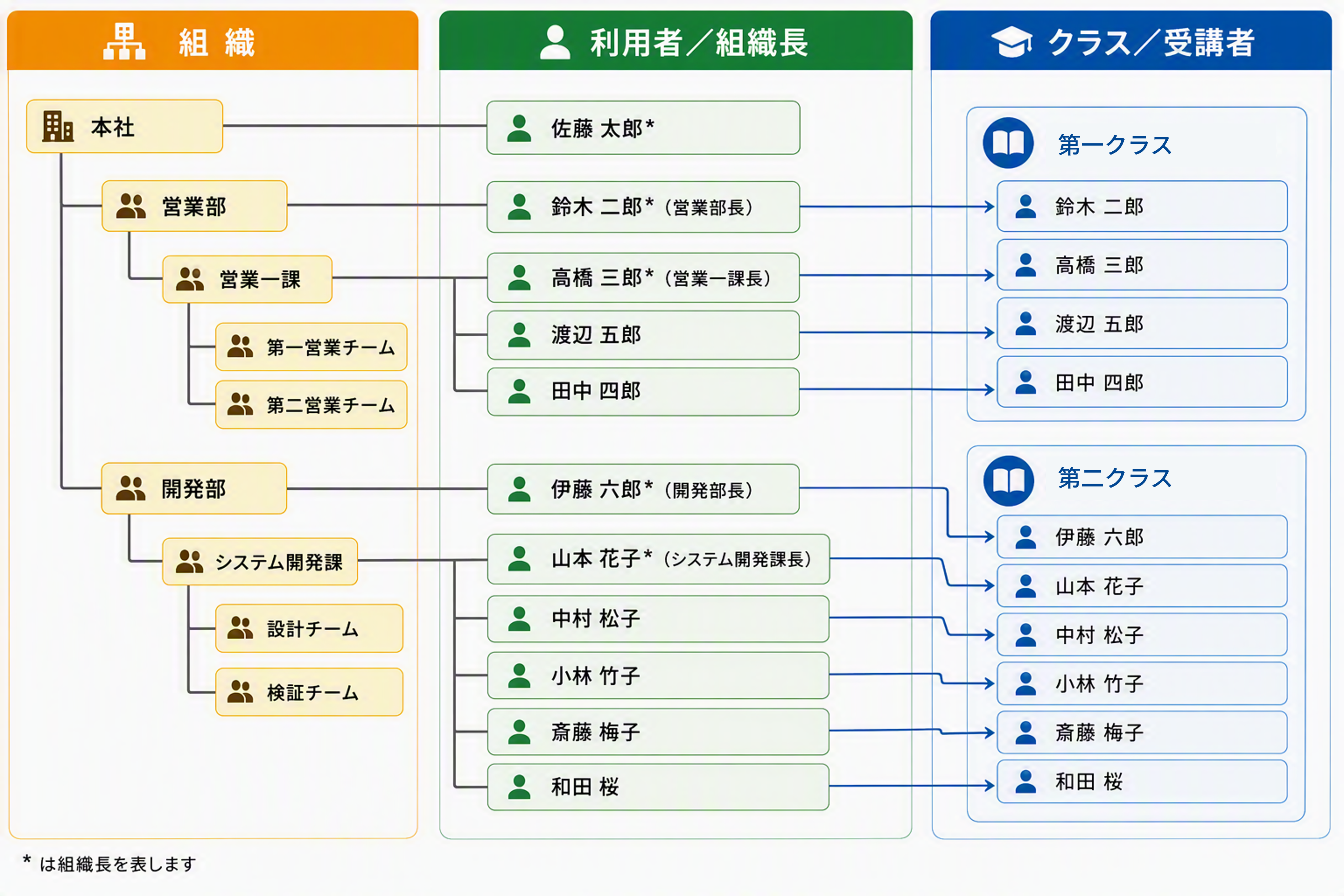
LearningCastでは、利用者情報に組織内の所属部署を登録することにより、利用者を階層的に管理できます。
組織と利用者の関係
組織は企業や団体における部署・グループ(階層構造)を表し、利用者は所属組織を登録することで、その組織に「組織員」として所属します。
組織の階層管理:
上位組織・下位組織といったツリー構造(階層関係)を設定でき、実際の企業組織に合わせた柔軟な管理が可能です。
兼務組織:
利用者は主となる所属組織に加え、複数の組織を兼務先として所属させることができます。
組織単位の研修運用:
研修(クラス)の受講対象に組織を指定することで、その組織に所属する組織員全員を一括して受講対象に割り当てるといった運用が行えます。
組織長とは
組織長は、該当する組織の管理者として設定された利用者です(兼務先組織の組織長である「兼務組織長」も同様の権限を持ちます)。
組織員の進捗照会:
自身が管轄する組織員(および下位組織の組織長等)の研修受講状況や学習進捗、受講履歴を一覧で確認・照会できます。
組織員の利用者管理:
システム設定で許可されている場合、管轄組織に所属する利用者の登録、変更、削除、ログイン有効/無効化などの管理操作を行えます。(参考: 組織長が利用者を登録できるようにする方法 )パッケージ教材の割当:
システム設定で許可されている場合、管轄組織の組織員に対してパッケージ教材を割り当てることができます。
注釈
本システムは、組織を登録しなくても、利用者の管理や研修の運用を行うことができます。利用者の数が多い場合には、実際の組織情報を登録することで、利用者を管理しやすくなります。
権限一覧
権限名 |
主な役割・権限範囲 |
|---|---|
システム管理者 |
・システムの全権限を持ち、運用管理者が研修運営できるように設定作業を行います。
・各種設定、利用者管理、組織管理はシステム管理者のみが可能です。
|
運用管理者 |
・研修の運用管理を行います。
・研修の登録や、eラーニング・テスト・アンケート・課題などの教材登録・編集、受講者管理などを行えます。
・運用管理する研修ごとに進捗データ、テスト結果、アンケート結果、課題を集計できます。
|
組織長 |
・自身が組織長を務める組織に属するメンバーの研修受講進捗を照会できます。
・組織が構造化され下部組織を持つ場合は下部組織に属するメンバーの受講進捗も確認できます。
|
照査者 |
・自身が照査するメンバーの研修申込を照査します。照査では申込の許可/却下ができます。
・照査の対象となっている利用者の研修受講進捗を照会できます。
|
代理処理者 |
自身が代理処理の対象となっている利用者の研修受講申込/受講キャンセルの代理処理ができます。 |
受講者 |
一般利用者です。マイページから自身が受講確定した研修・教材(eラーニング、テスト、アンケート、課題)
の受講や、研修一覧からの受講申込みを行えます。
|
研修の管理者 |
特定の研修や教材の運用を担当する個別権限です。
・コース管理者: 担当コースの編集、クラス割当て、申込み設定等を管理できます。
・クラス管理者: 担当クラスの受講者、進捗等を管理できます。
・講師: 講師に指定されているクラスを実施先とする教材(eラーニング、テスト、アンケート、課題)の進捗
を確認することができます。
・アシスタント: アシスタントに指定されているクラスを実施先とする教材(eラーニング、テスト、アンケート
、課題)の進捗を確認することができます。
|
注釈
照査者、代理処理者は受講者1人に対して、1人のみ設定できます。ただし、複数の受講者が同じ照査者(または代理処理者)を指定することは可能です(1人の照査者(または代理処理者)が複数の受講者を照査(または代理処理)する)。
研修の流れ