学習結果を分析する
LearningCastでは、受講者のアクセスログからコンテンツの視聴・学習状況を把握したり、テストやアンケートの回答結果を詳細に集計・分析することができます。
システムのログデータや集計機能を活用し、研修の効果測定や教材の改善に役立てる手順について説明します。
設定項目 |
用途・目的 |
|---|---|
各受講者のコンテンツ学習時間、動画視聴状況、アクセス日時の把握 |
|
受講者全体の得点傾向や設問ごとの正答率、選択肢分布の把握 |
|
アンケートの提出状況、設問ごとの集計グラフや自由記述回答の把握 |
1. アクセスログによるコンテンツ視聴状況確認
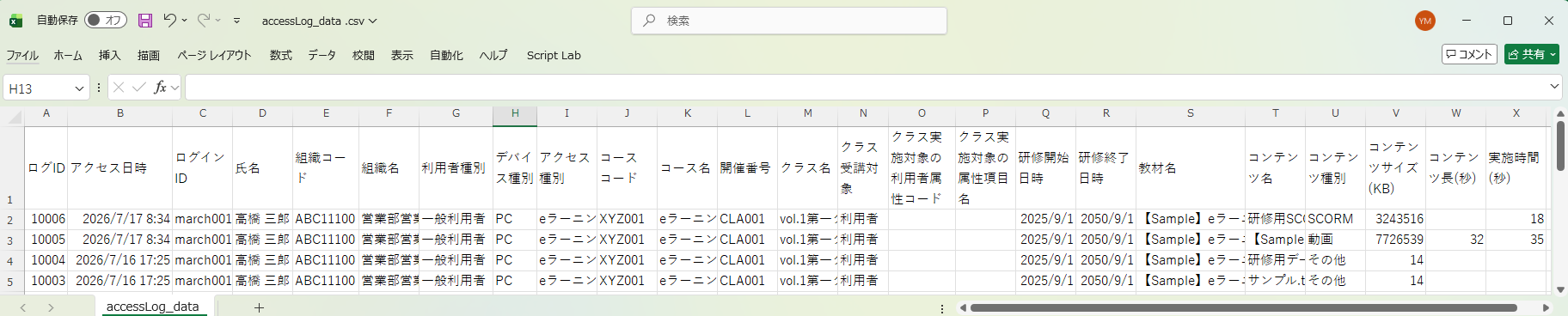
アクセスログをダウンロードして分析することで、受講者がいつ・どの研修のどのコンテンツを・どのデバイスから・何秒間学習(視聴)したかを詳細に追跡できます。
アクセスログをダウンロードする手順は以下の通りです。
システム管理者権限でログインします。
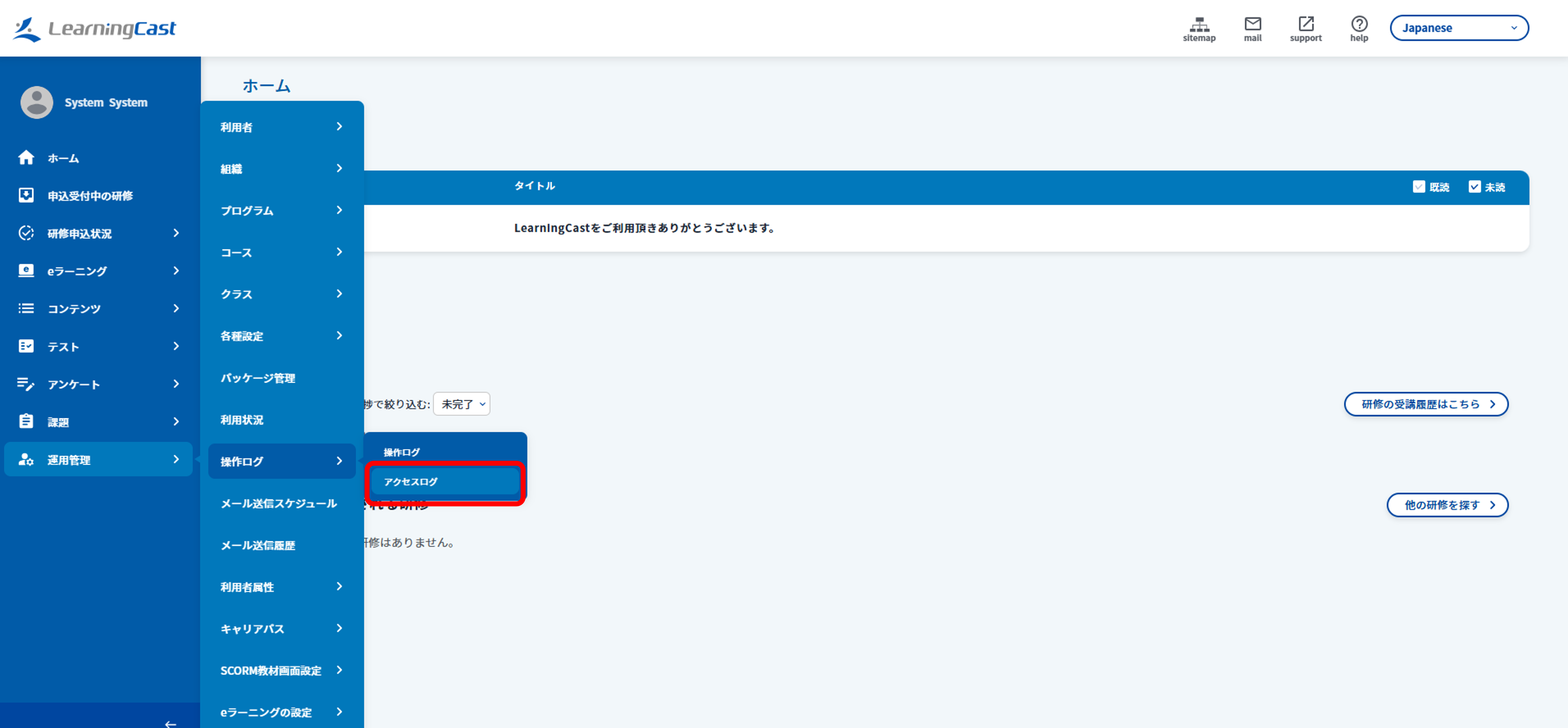
メニュー「運用管理>操作ログ>アクセスログ」をクリックし、「アクセスログをダウンロードする」画面を表示します。
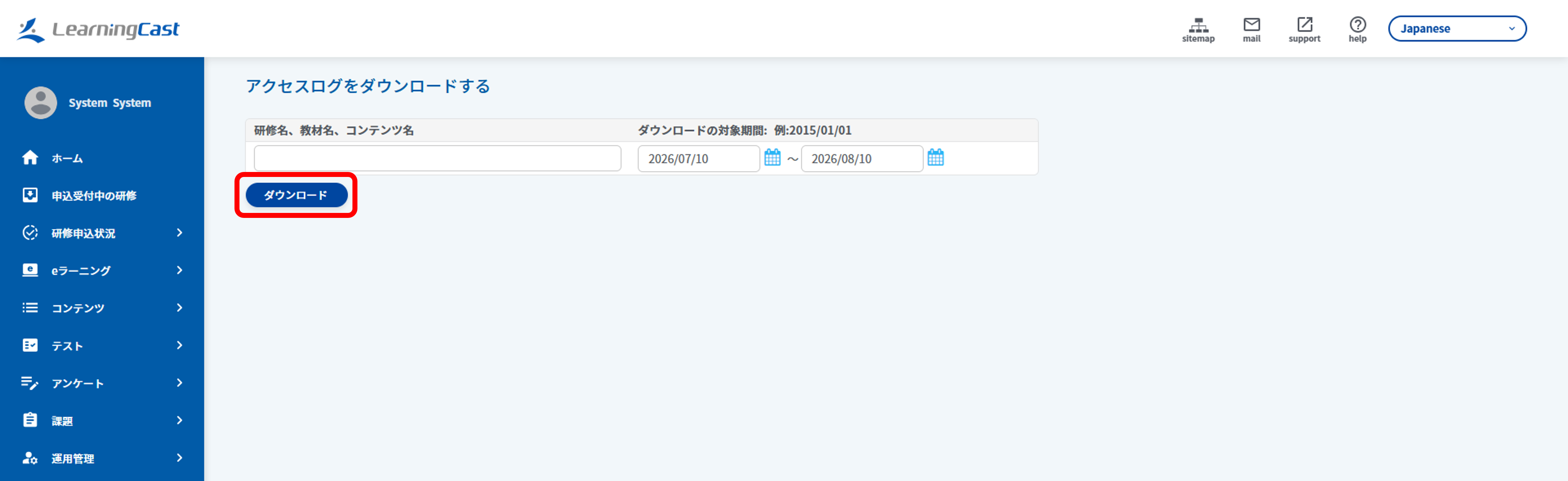
抽出対象の期間(開始日・終了日)および条件を指定し、「ダウンロードする」ボタンをクリックします。
出力されたCSVファイルから、受講者のコンテンツ視聴状況を確認できます。
関連ページ:
2. テスト解答結果の分析
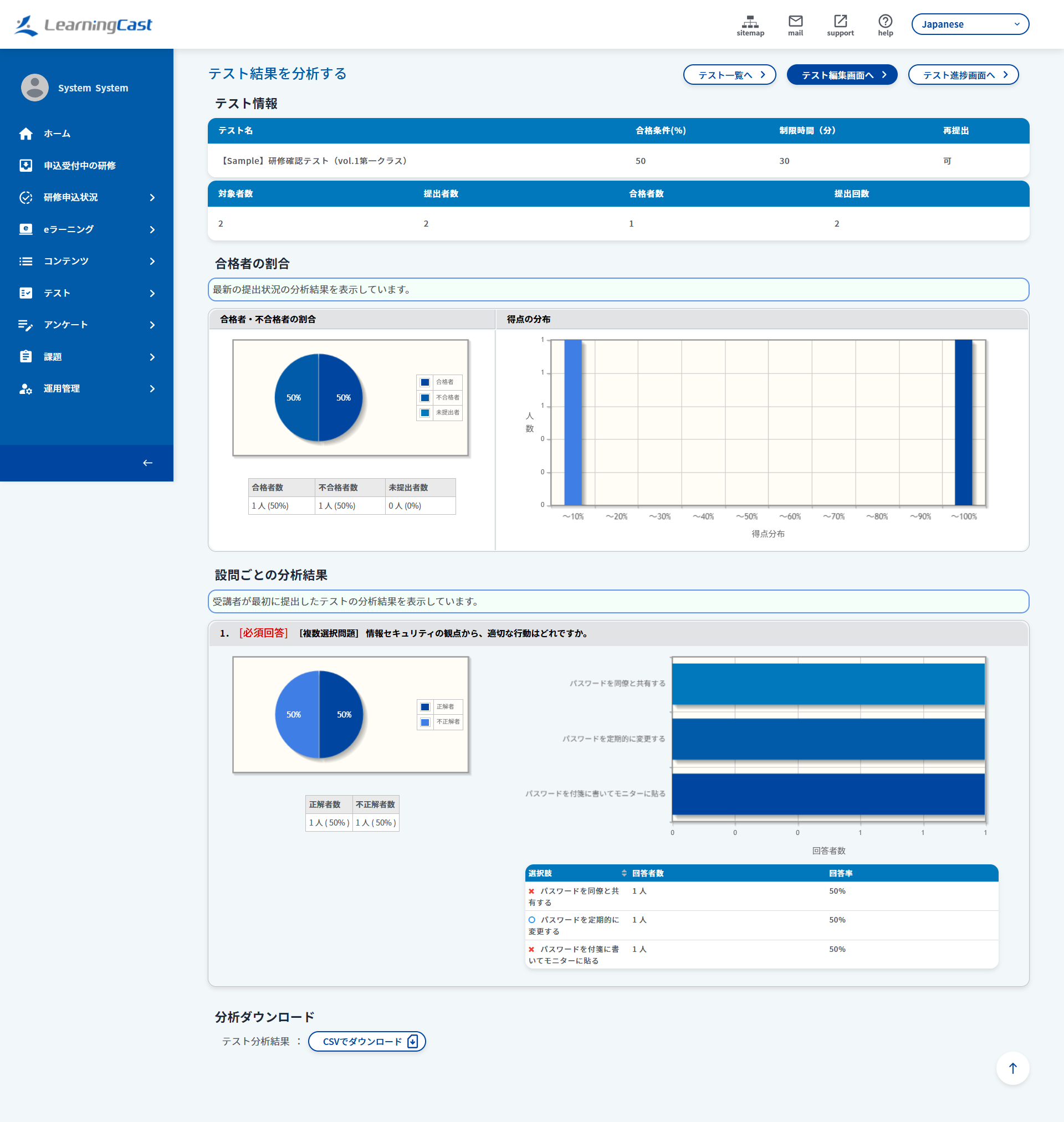
テスト分析画面から、受講者全体の得点傾向や設問ごとの正答率、選択肢の分布などを確認できます。
テストの解答結果を分析する手順は以下の通りです。
運用管理者またはシステム管理者権限でログインします。
メニュー「テスト>テスト一覧」をクリックし、テスト一覧を表示します。
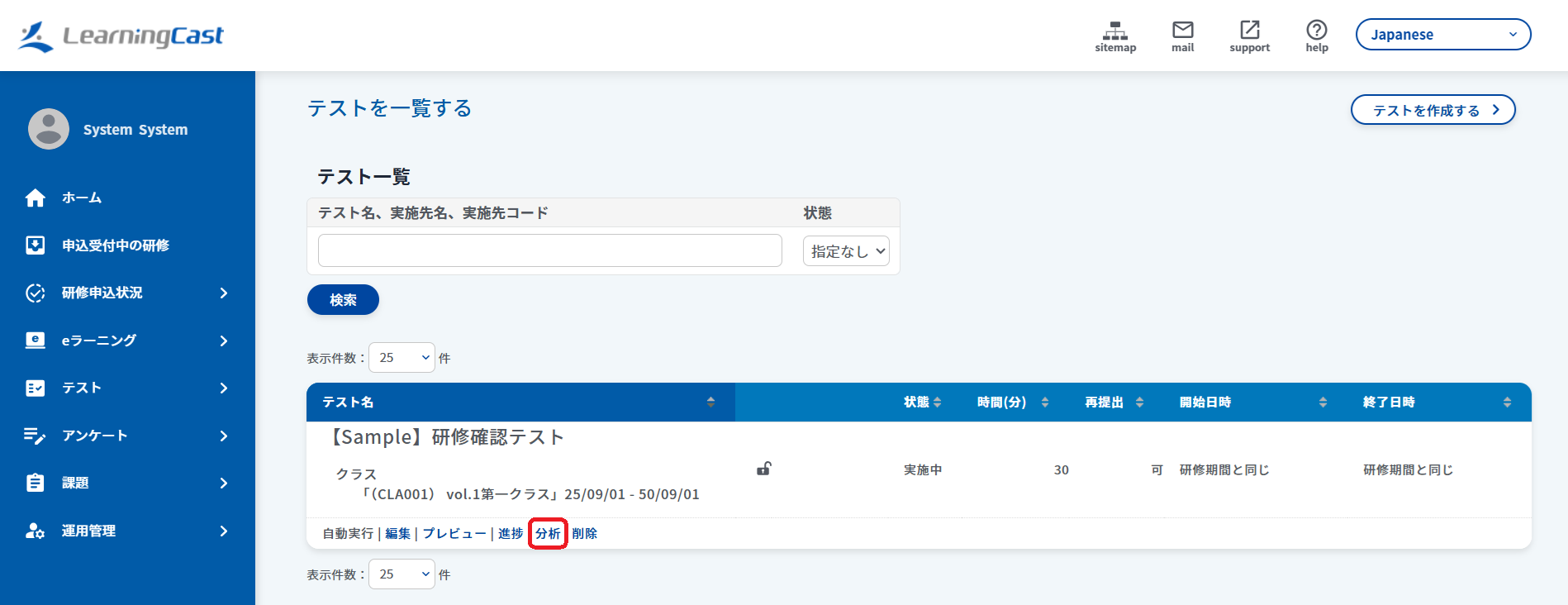
各テストの右端にある「分析」リンクをクリックし、分析画面を表示します。
合格者・不合格者の割合、得点の分布や設問ごとの正答率などを確認できます。
関連ページ:
3. アンケート回答結果の分析
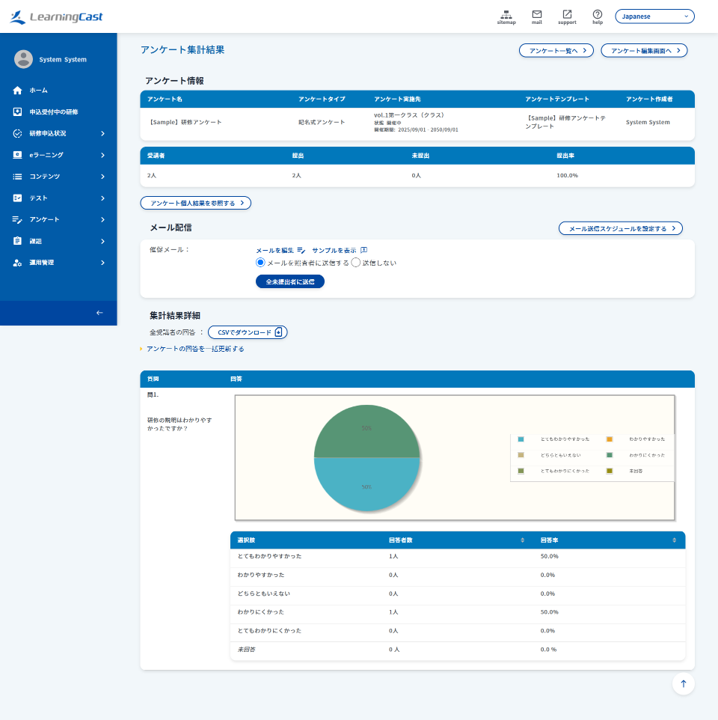
アンケート集計画面から、受講者から回収したアンケートの回答結果を自動でグラフ化・一覧化して分析できます。
アンケートの回答結果を分析する手順は以下の通りです。
運用管理者またはシステム管理者権限でログインします。
メニュー「アンケート>アンケート一覧」をクリックし、アンケート一覧画面を表示します。
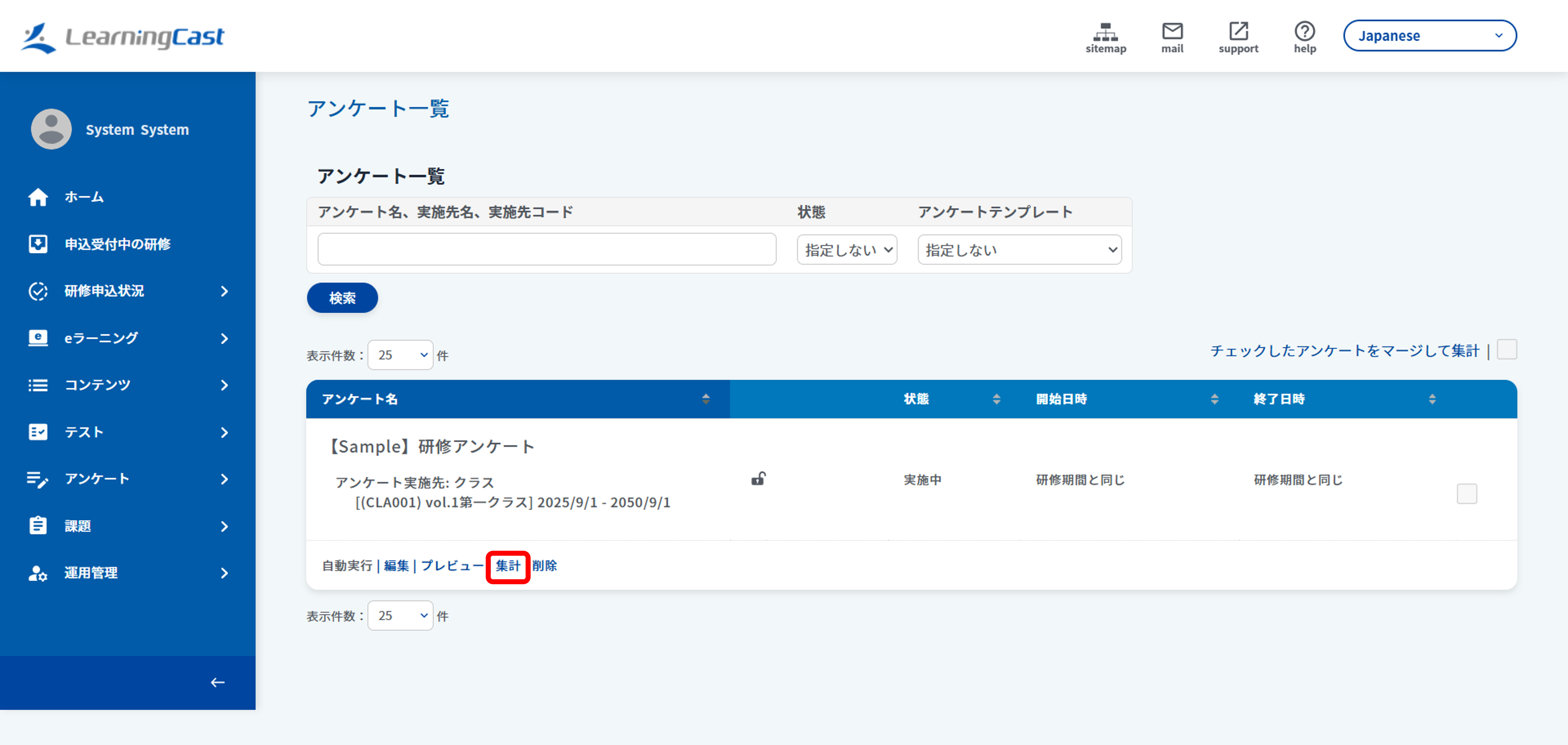
対象アンケートの「集計」リンクをクリックし、アンケート集計結果画面を表示します。
アンケートの提出状況、設問ごとの集計結果(グラフ表示)などを確認できます。
ヒント
「アンケート個人結果を参照する」リンクから、「アンケート個人結果参照」画面を表示でき、各受講者ごとの回答内容を確認できます。
関連ページ: