研修を作成する

LearningCastで受講者に研修を提供するまでの一連の流れを説明します。

研修の作成は、研修内容を体系的に管理する「コース」の作成から始まり、「クラス」の作成、担当者・教材の設定、受講者の登録・受講確定という順序で進めます。
研修作成の一連の流れ

設定項目

用途・目的

1. コースを作成する

研修の枠組み(タイトル、概要、申込み形態等)の設定

2. クラスを作成する

研修の開催日程・定員・受講対象の設定およびコース紐付け

3. 管理者、講師、アシスタントを追加する

研修の運営・指導を担当するメンバーの割当て

4. 教材を作成・割り当てる

eラーニング、テスト、アンケート、課題の作成および割当て

5. 受講者を登録・受講確定する

受講者の割当て、受講可能状態への確定処理、案内メール送信


1. コースを作成する

コースは研修の枠組みとなる単位です。
研修名や概要、申込み形態など、研修全体に共通する情報を設定します。

コースを作成する手順は以下の通りです。

  1. システム管理者または運用管理者権限でログインします。

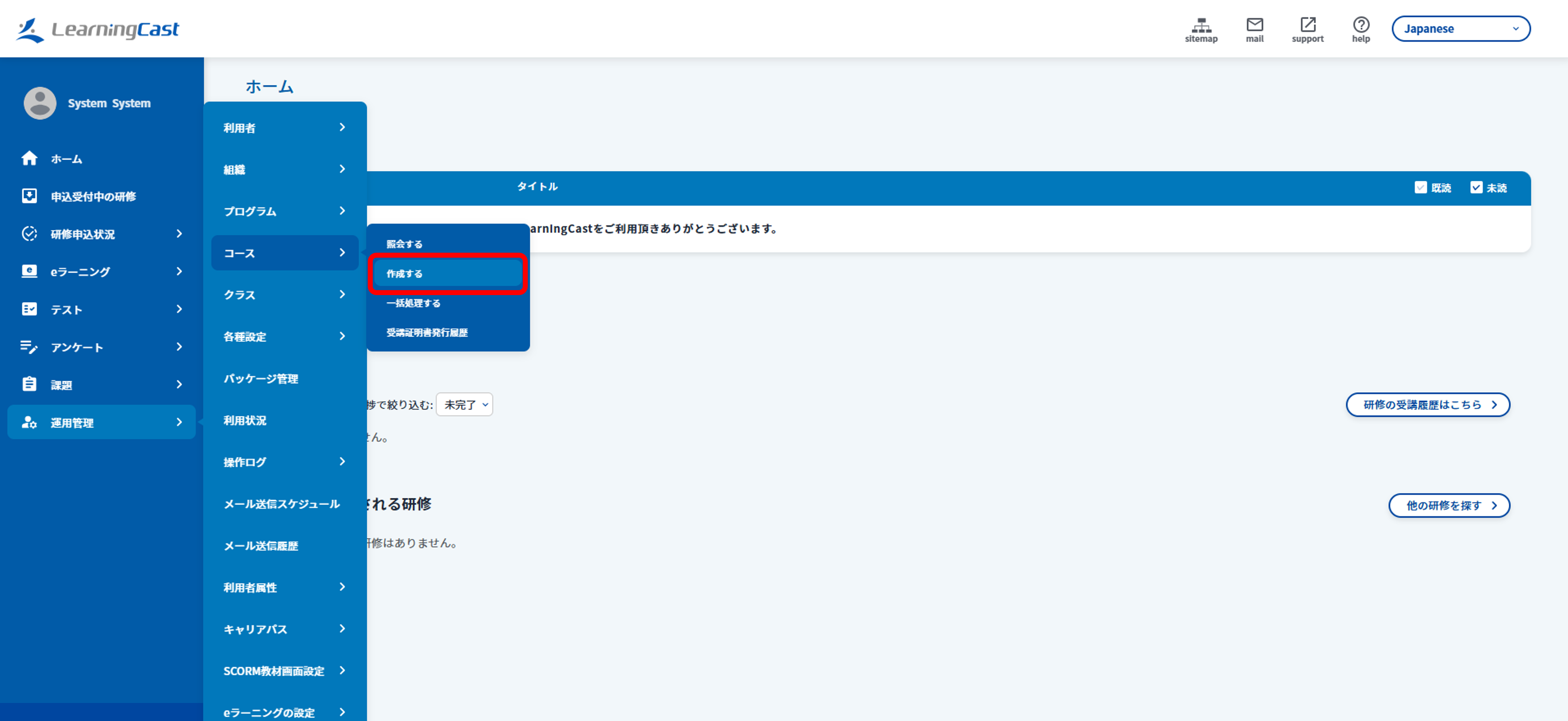
  2. メニュー「運用管理>コース>作成する」をクリックし、コースの登録入力フォームを表示します。
http://help.learningcast.jp/image/manage_course/registerCourse_1.png
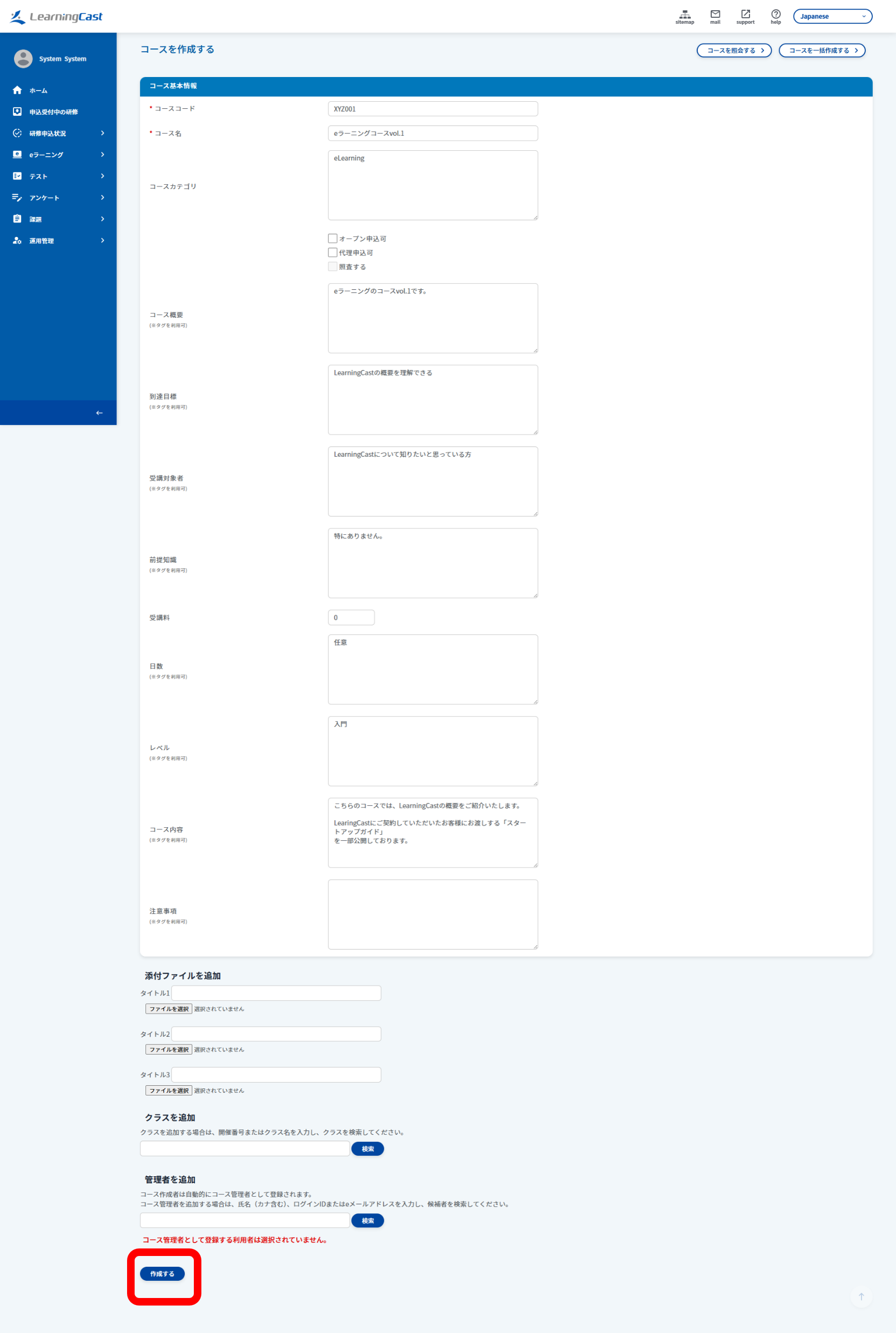
  1. 登録内容を入力し、「作成する」ボタンをクリックしてコースを登録します。

http://help.learningcast.jp/image/manage_course/registerCourse_2.png

注釈

利用者本人が研修に申し込めるようにするには、コースの作成が必要です。コース作成時に「オープン申込可」にチェックを入れることで、利用者による研修の受講申込が可能となります。


2. クラスを作成する

クラスは研修を開催・実施する単位です。
作成したコースに紐付けるクラスを作成し、開催期間や定員、受講対象などを設定します。

クラスを作成する手順は以下の通りです。

  1. システム管理者または運用管理者権限でログインします。

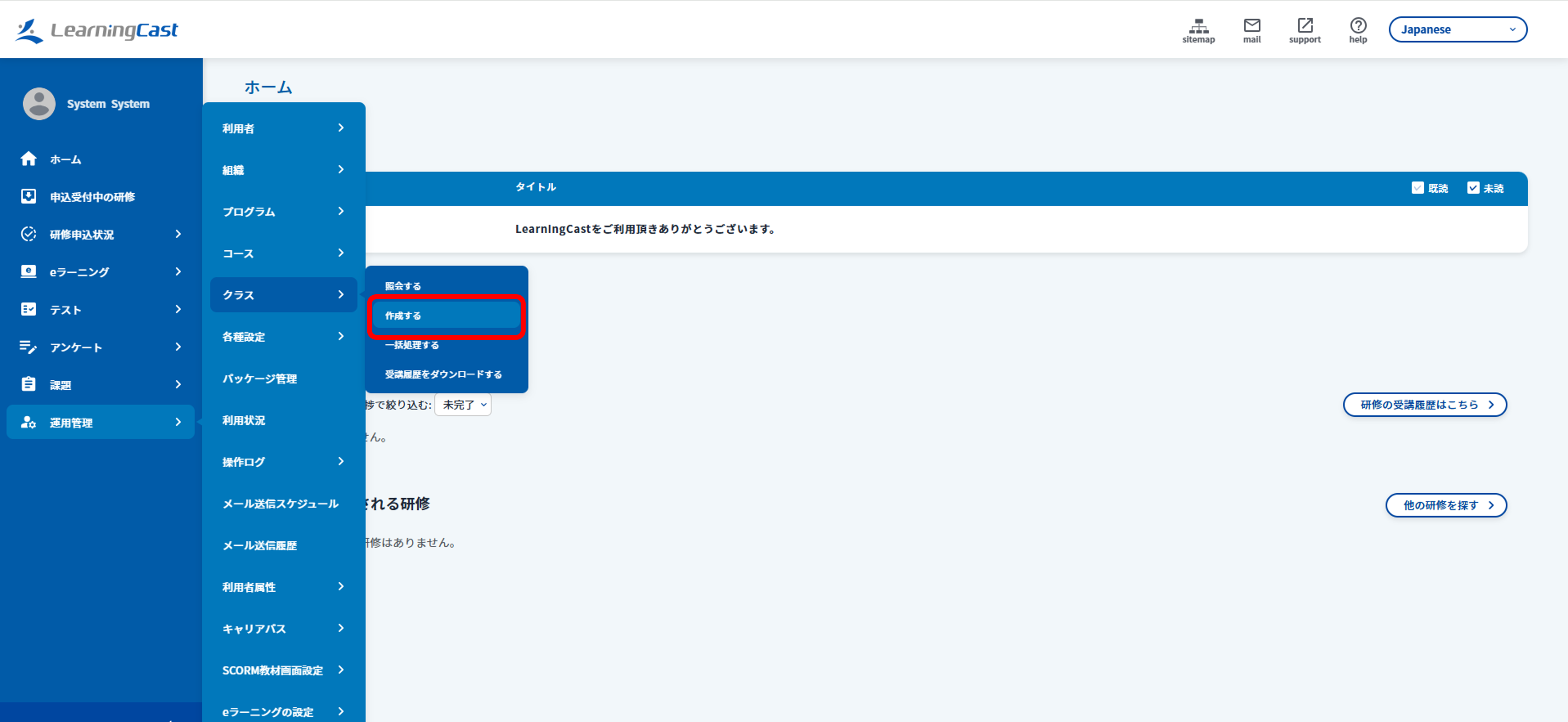
  2. メニュー「運用管理>クラス>作成する」をクリックし、クラスの登録入力フォームを表示します。
http://help.learningcast.jp/image/manage_class/registerClass_1.png
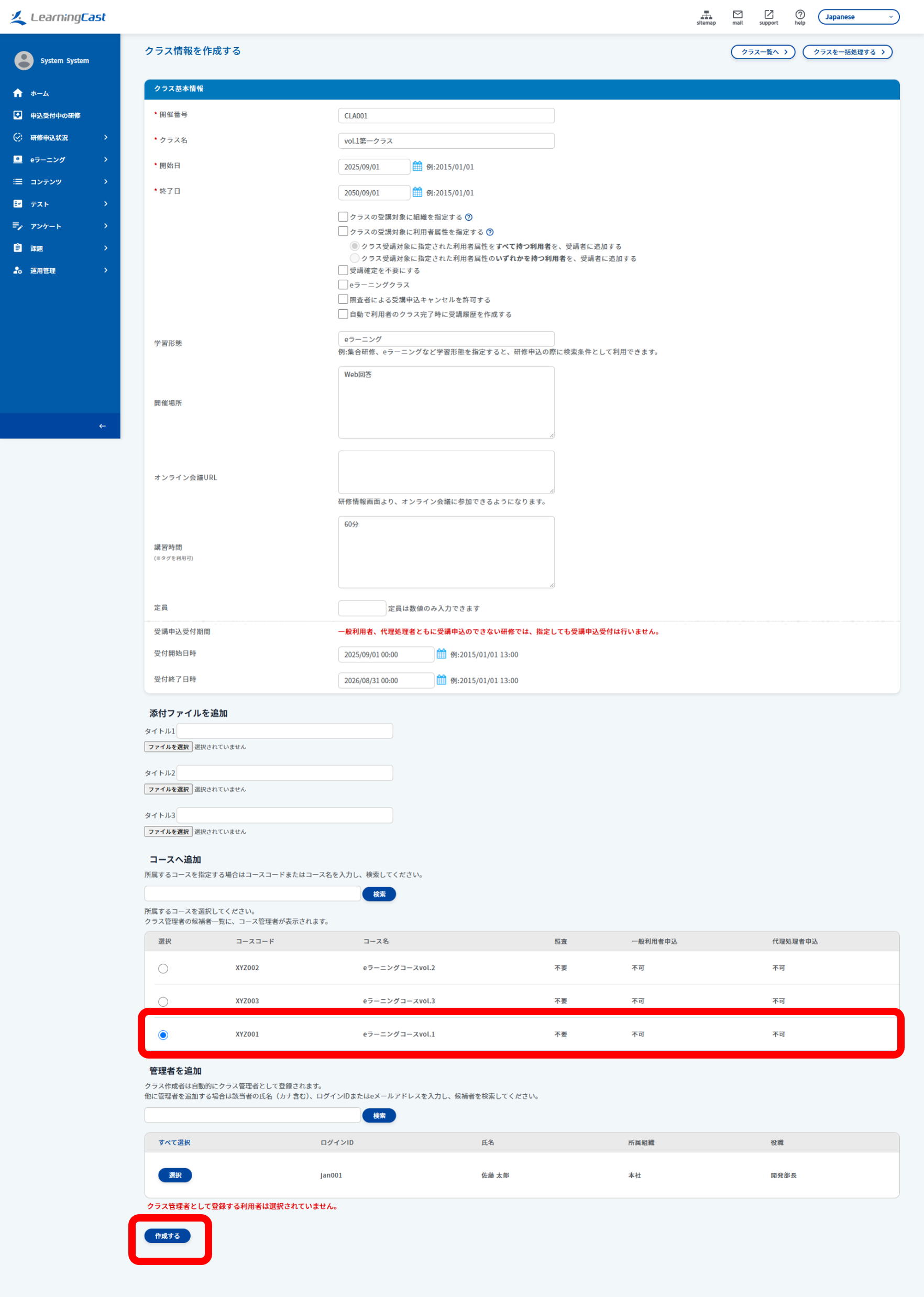
  1. 登録内容を入力し、「作成する」ボタンをクリックしてクラスの基本情報を登録します。
    ※作成したコースは、この画面でクラスに紐付けることができます。
http://help.learningcast.jp/image/guide_create_training/guideCreateTraining_2.png

3. 管理者、講師、アシスタントを追加する

研修の運営・指導を担当するメンバー(コース管理者、クラス管理者、講師、アシスタント)を割り当てます。

  • コース管理者:

    担当コースの編集、クラス割当て、申込み設定等を管理できます。

  • クラス管理者:

    担当クラスの受講者、進捗等を管理できます。

  • 講師:

    講師に指定されているクラスを実施先とする教材(eラーニング、テスト、アンケート、課題)の進捗を確認することができます。

  • アシスタント:

    アシスタントに指定されているクラスを実施先とする教材(eラーニング、テスト、アンケート、課題)の進捗を確認することができます。

コース管理者・クラス管理者を設定する手順

コース管理者・クラス管理者は、コースまたはクラスの作成時や変更時に設定します。
ここでは例として、クラス変更画面からクラス管理者を設定する手順を記載します。
  1. システム管理者、運用管理者、クラス管理者のいずれかの権限でログインします。

  2. メニュー「運用管理>クラス>照会する」をクリックし、クラス一覧を表示します。

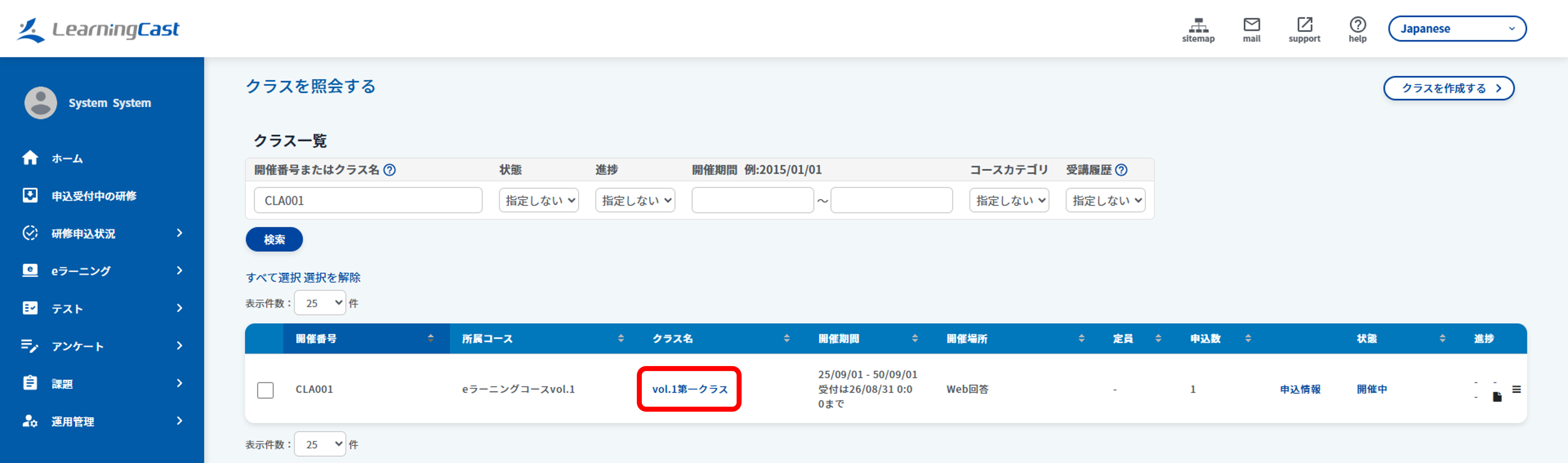
  3. クラス一覧より対象の「クラス名」リンクをクリックし、クラスの基本情報を表示します。
http://help.learningcast.jp/image/manage_class/updateClass_1.png
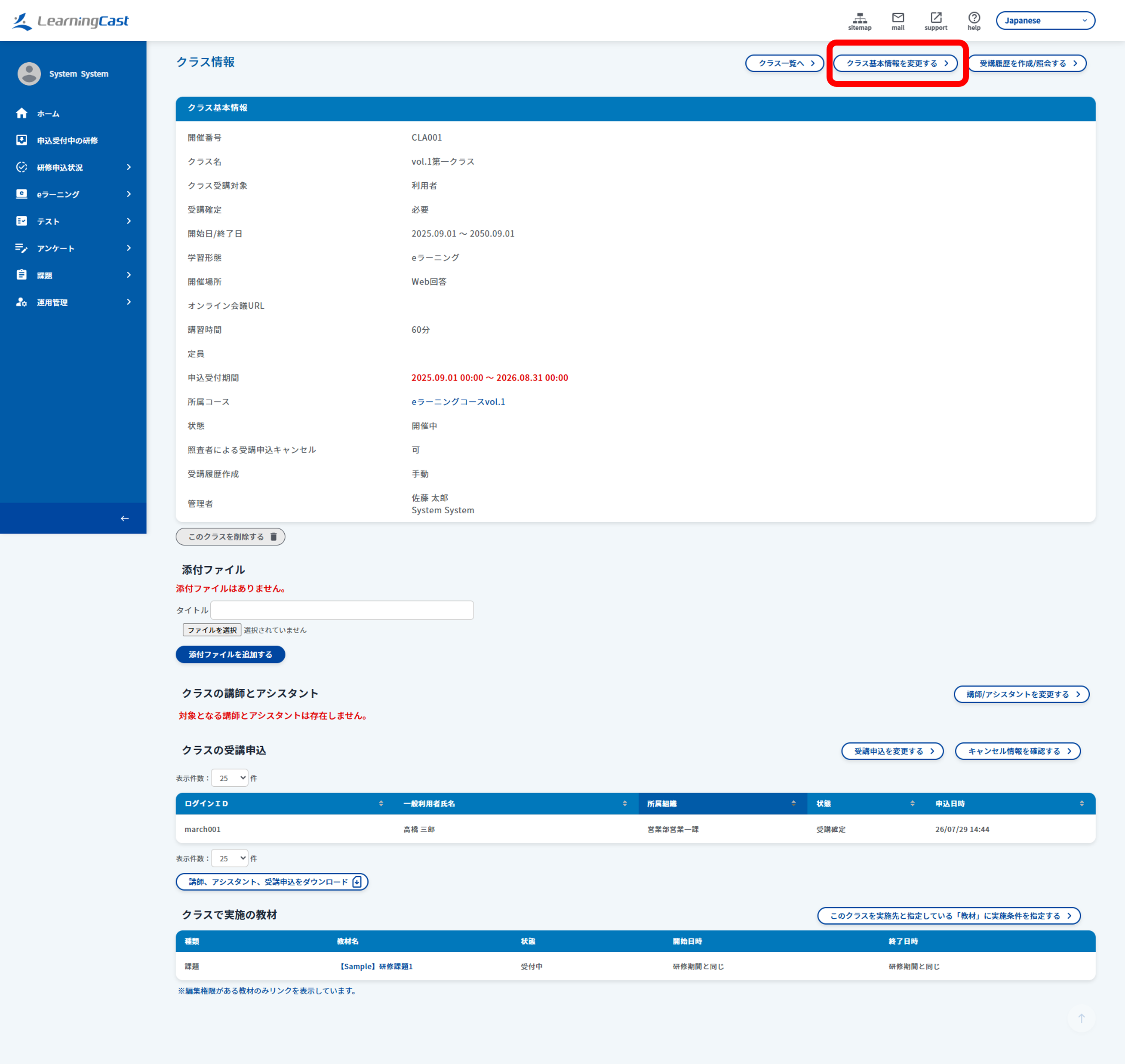
  1. 「クラス基本情報を変更する」リンクをクリックし、クラス基本情報の変更入力フォームを表示します。
http://help.learningcast.jp/image/manage_class/updateClass_2.png
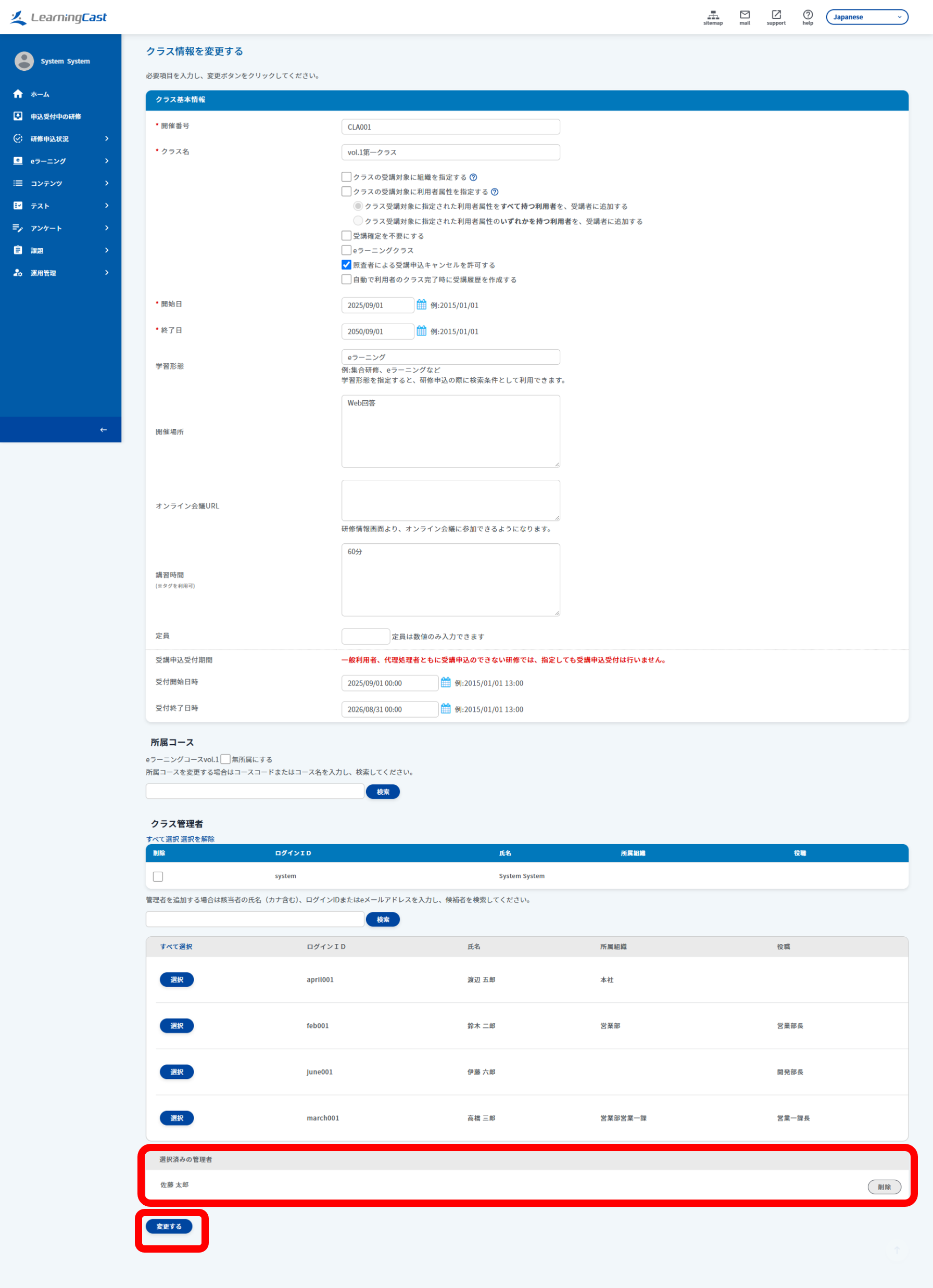
  1. クラス管理者に指定したい利用者の「選択」ボタンをクリックします。その後、「変更する」ボタンをクリックしてクラスの基本情報を変更します。
http://help.learningcast.jp/image/guide_create_training/guideCreateTraining_3.png

ヒント

コース管理者も、クラス管理者と同様の方法で設定することができます。
メニュー「運用管理>コース>照会する」を開き、コースの基本情報変更画面から設定を行ってください。

クラスの講師、アシスタントを追加する手順

クラスの講師、アシスタントを追加する手順は以下の通りです。

  1. システム管理者、運用管理者、クラス管理者のいずれかの権限でログインします。

  2. メニュー「運用管理>クラス>照会する」をクリックし、クラス一覧を表示します。

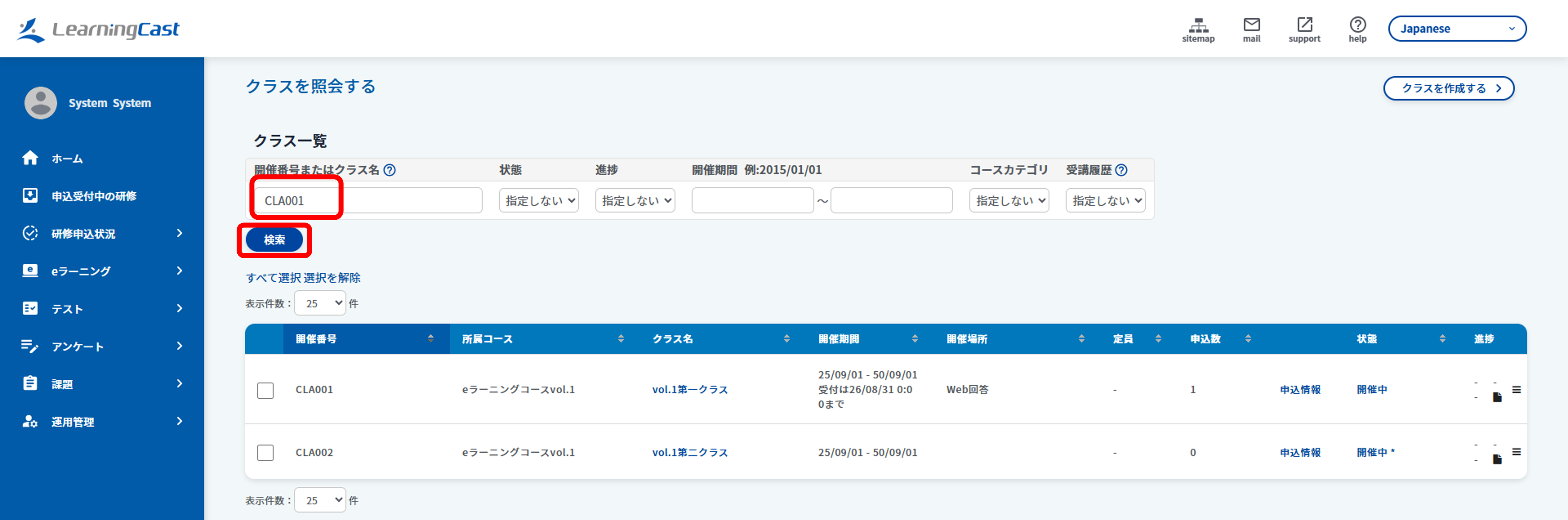
  3. 検索入力フォームに検索キーワードを入力し、「検索」ボタンをクリックすることで、クラス情報の絞り込みが可能です。
http://help.learningcast.jp/image/manage_class/updateManagerTeacherOnClass_1.png
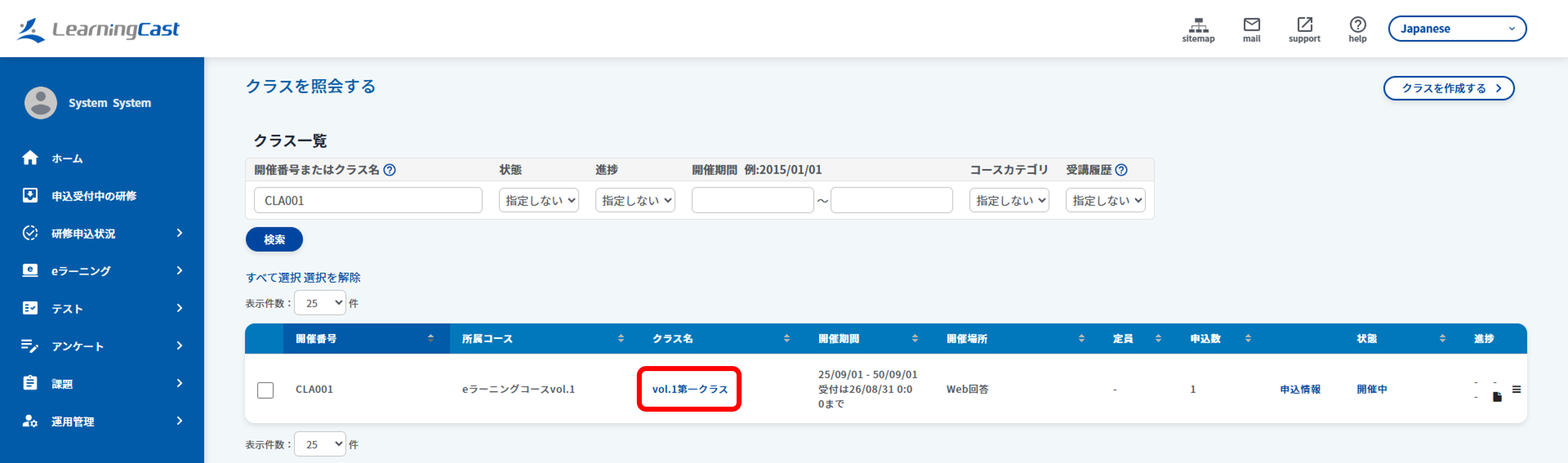
  1. クラス一覧より対象の「クラス名」リンクをクリックし、クラスの講師、アシスタントを表示します。
http://help.learningcast.jp/image/manage_class/updateManagerTeacherOnClass_2.png
  1. 「講師/アシスタントを変更する」リンクをクリックし、講師、アシスタントの変更入力フォームを表示します。
http://help.learningcast.jp/image/manage_class/updateManagerTeacherOnClass_3.png
  1. 講師、アシスタントの検索入力フォームに検索キーワードを入力し、「検索」ボタンをクリックして講師、アシスタントの候補者一覧を表示します。
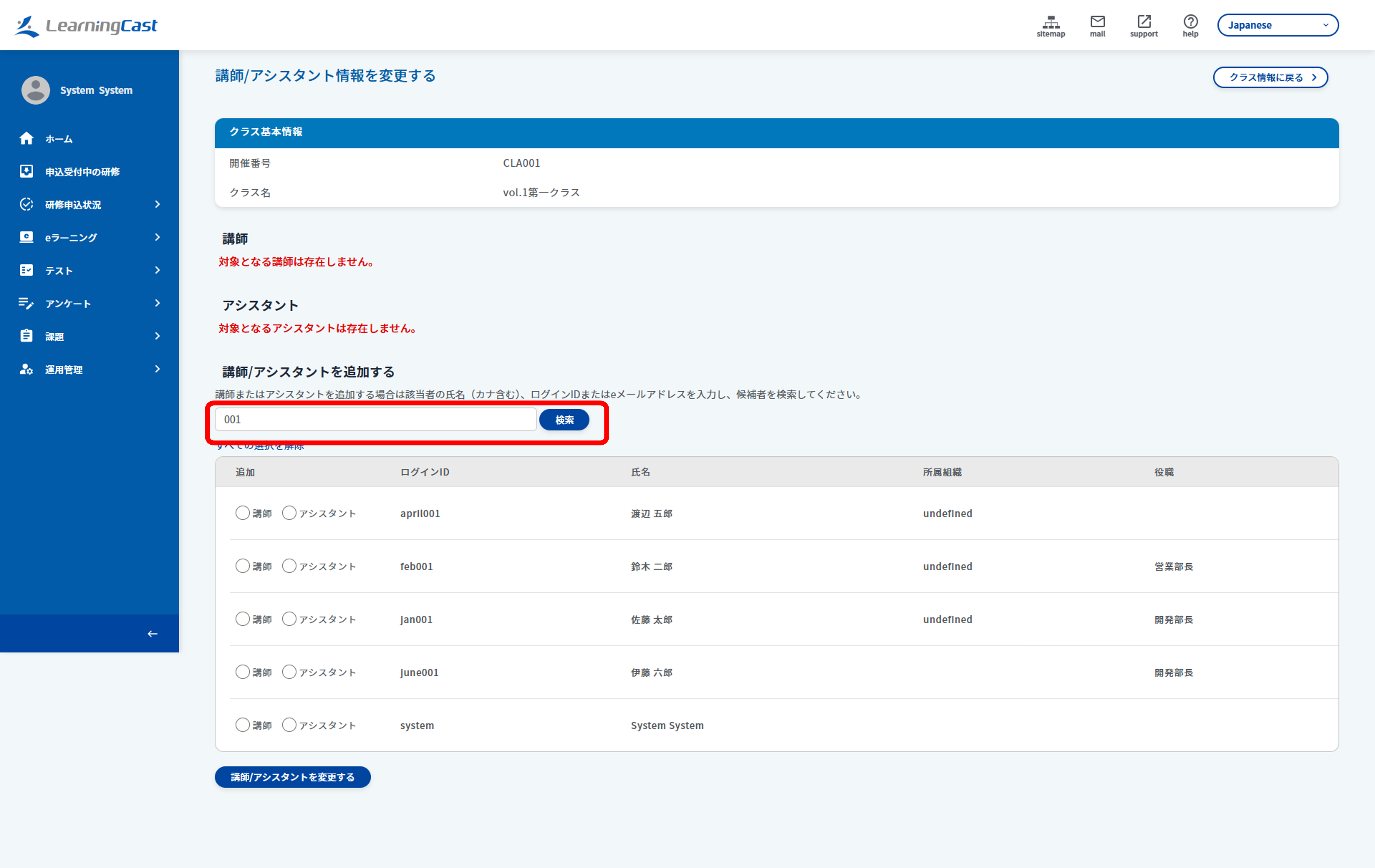
http://help.learningcast.jp/image/manage_class/updateManagerTeacherOnClass_4.png
  1. 講師、アシスタントの候補者一覧より対象の講師、アシスタントを選択し、「講師/アシスタントを変更する」ボタンをクリックして講師、アシスタントを追加します。
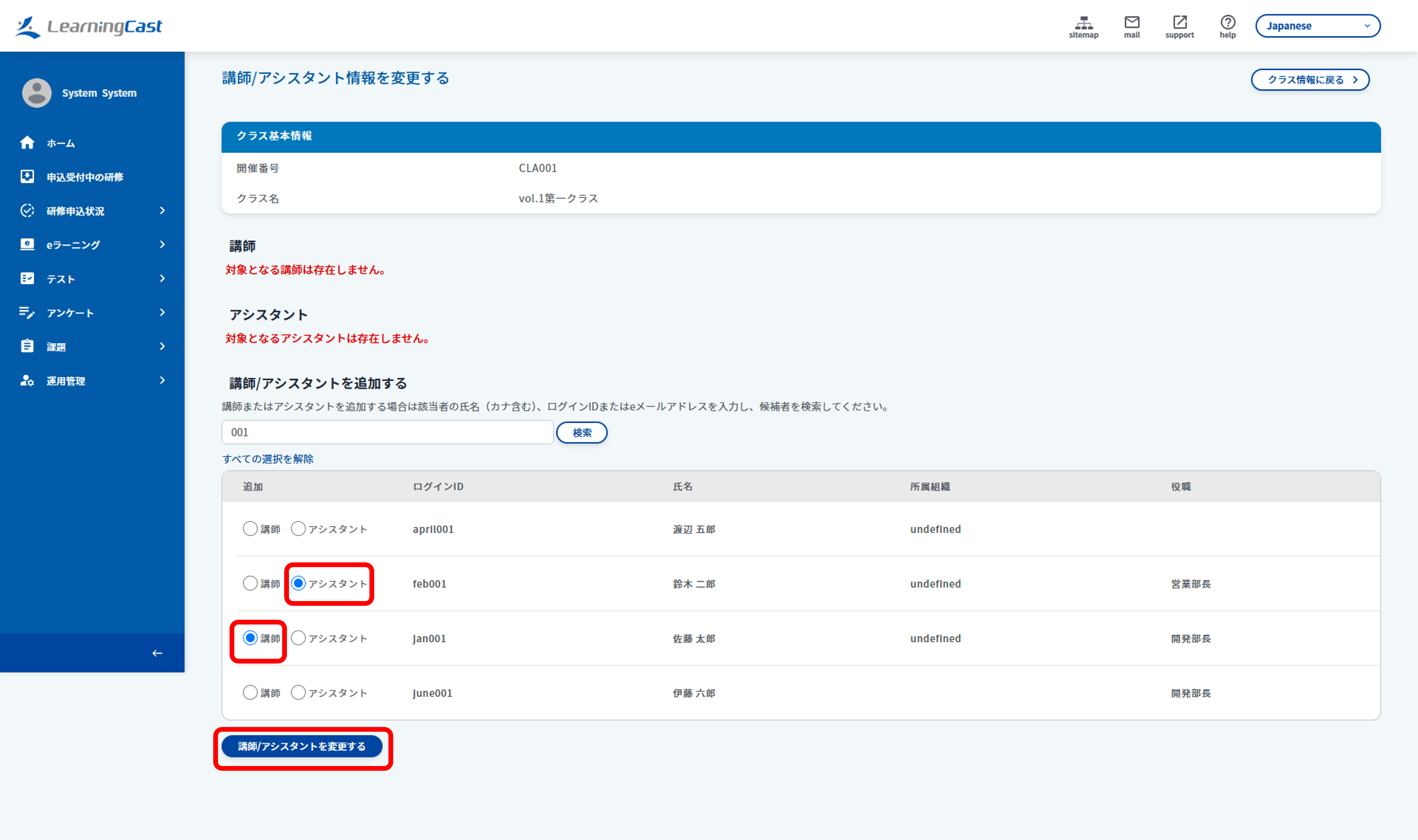
http://help.learningcast.jp/image/manage_class/updateManagerTeacherOnClass_5.png

4. 教材を登録する

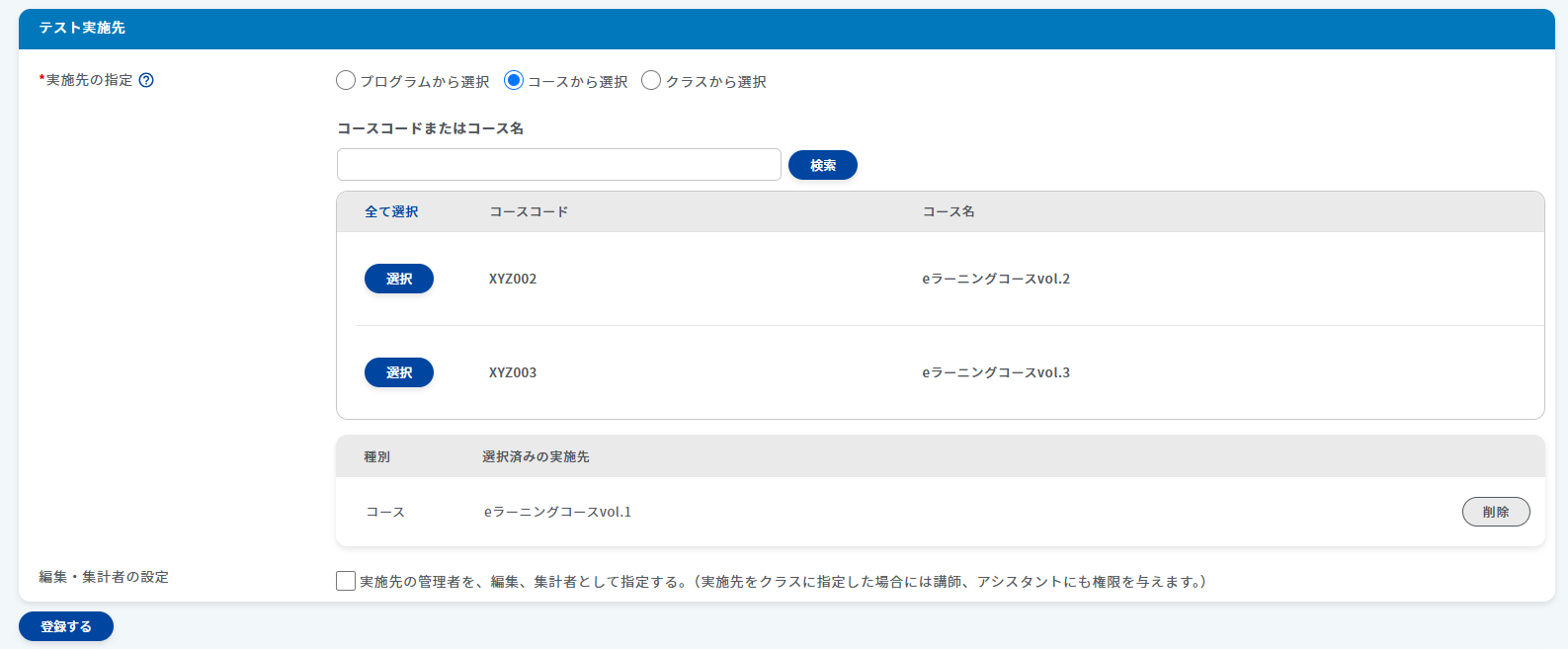
研修で利用する各種教材(eラーニング、テスト、アンケート、課題)を作成し、コースまたはクラスに割り当てます。

コース教材はコースに所属する全クラス共通の教材として、クラス教材は特定のクラスのみで実施する教材として設定します。
詳細な手順は、「教材を登録する」から確認ください。
http://help.learningcast.jp/image/guide_create_training/guideCreateTraining_4.png

5. 受講者を登録・受講確定する

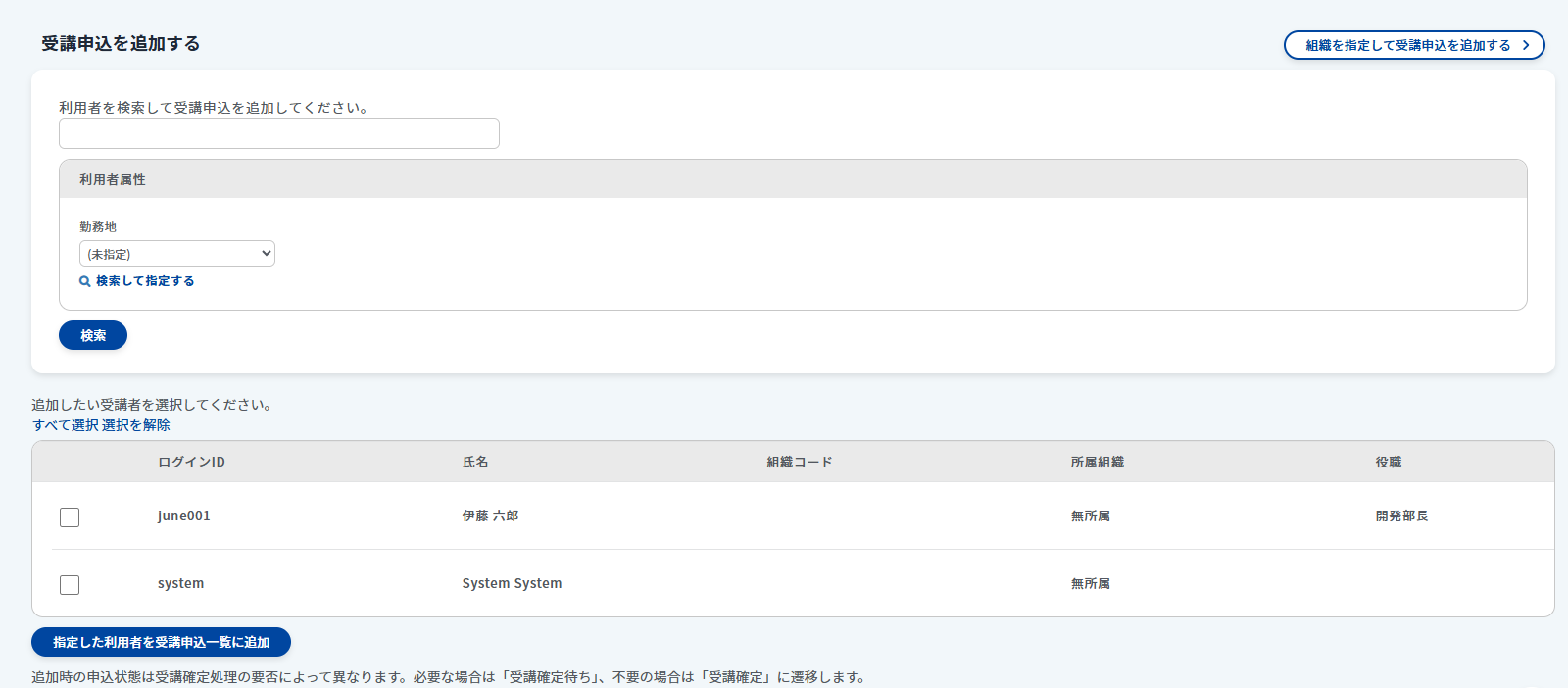
受講対象者をクラスに登録し、受講可能な状態(受講確定)にします。

受講者は個別での選択やCSVによる一括登録が可能です。また、受講確定後に必要に応じて研修開始案内メールを送信できます。
詳細な手順は、「受講者を登録する」から確認ください。
http://help.learningcast.jp/image/guide_create_training/guideCreateTraining_5.png