利用状況を確認する
利用状況の確認項目
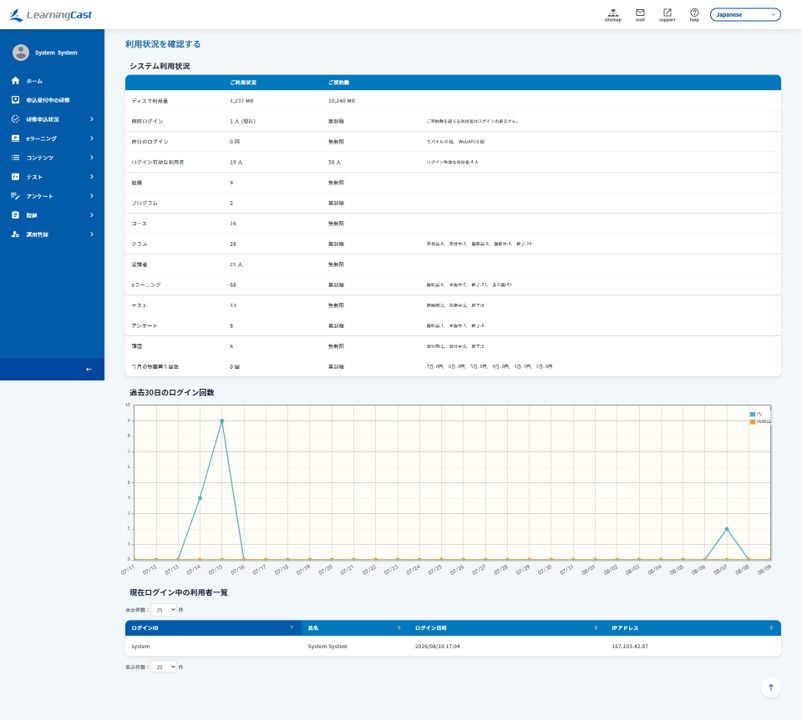
「利用状況を確認する」画面で確認できる項目の一覧は以下の通りです。
システム利用状況
項目名 |
説明 |
|---|---|
ディスク利用量 |
学習用コンテンツなどの保存に使用しているディスク容量 |
同時ログイン数 |
現在システムにログインしている利用者の数 |
昨日のログイン |
前日にシステムへログインした回数(モバイル、WebAPIの内訳も表示) |
ログイン有効な利用者 |
現在ログインが許可されている利用者の数(ログイン無効な利用者の内訳も表示) |
組織 |
登録されている組織の総数 |
プログラム |
登録されているプログラムの総数 |
コース |
登録されているコースの総数 |
クラス |
登録されているクラスの総数(受付前、受付中、開催前、開催中、終了の内訳も表示) |
受講者 |
登録されている受講者の総数 |
eラーニング |
登録されているeラーニングの総数(開始前、実施中、終了、非公開の内訳も表示) |
テスト |
登録されているテストの総数(開始前、実施中、終了の内訳も表示) |
アンケート |
登録されているアンケートの総数(開始前、実施中、終了の内訳も表示) |
課題 |
登録されている課題の総数(受付前、受付中、終了の内訳も表示) |
今月の動画再生回数 |
今月の動画コンテンツの再生回数(過去6ヶ月分の履歴も表示) |
過去30日のログイン回数 |
過去30日間にシステムへログインした回数(PC、モバイルの内訳も表示)
グラフ形式で表示されます。
|
※各項目について、現在の「ご利用状況」、「ご契約数」が表示されます
現在ログイン中の利用者一覧
項目名 |
説明 |
|---|---|
ログインID |
ログインしている利用者のログインID |
氏名 |
ログインしている利用者の氏名 |
ログイン日時 |
利用者がログインした日時 |
IPアドレス |
利用者がアクセスしている端末のIPアドレス |
利用状況を確認する方法
利用状況を確認する方法は以下の通りです。
システム管理者権限でログインします。
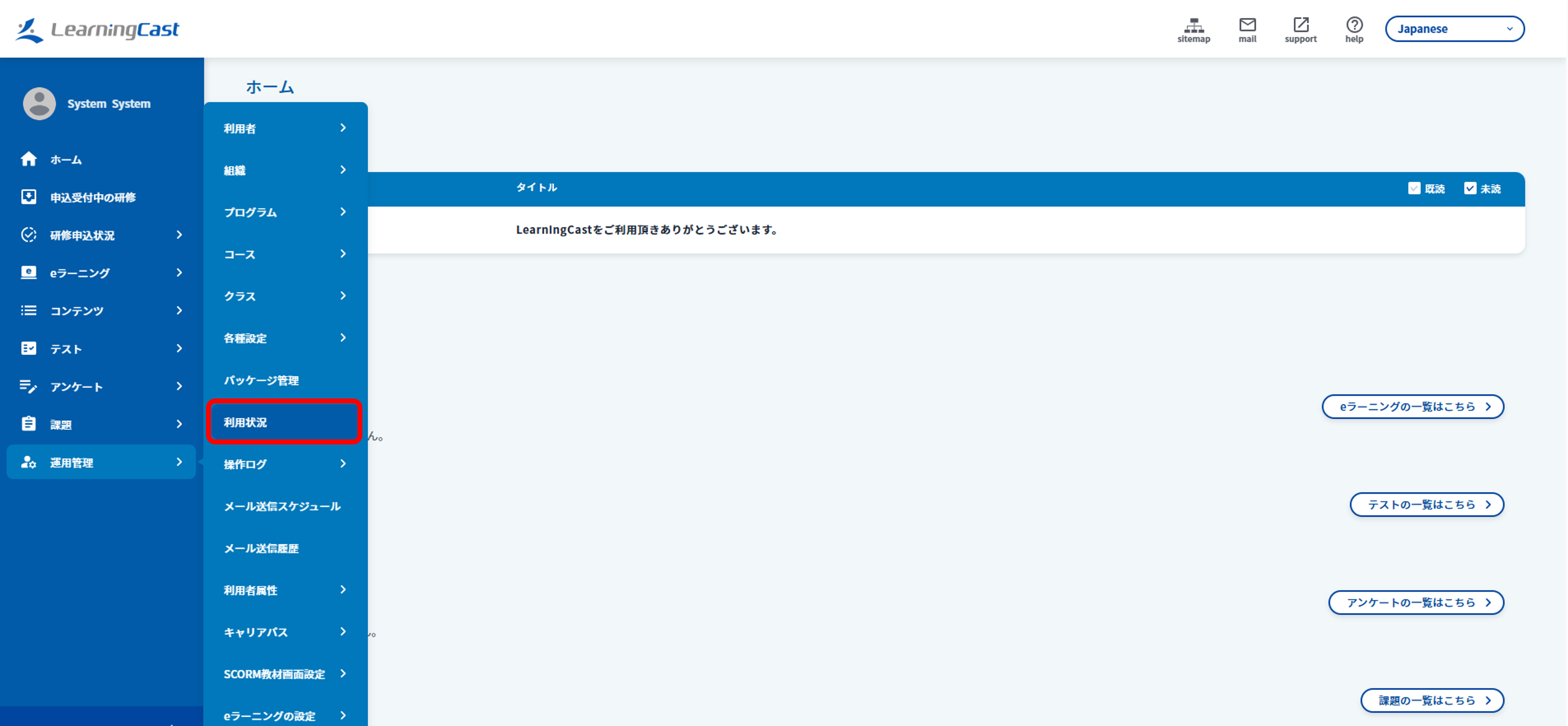
メニュー「運用管理>利用状況」をクリックし、「利用状況を確認する」画面を表示します。