メールを送信・管理する
メール種別について
メール種別 |
説明 |
|---|---|
パスワードリセット要求受付メール |
パスワードリセットの要求を受け付けた際に送られるメール。 |
パスワードリセット完了メール |
パスワードリセットが完了した際に送られるメール。 |
研修受講確定メール |
研修の受講が確定した際に送られるメール。 |
研修受講不可通知メール |
研修の受講が不可となった際に送られるメール。 |
受講申請者へのメール |
管理者がクラスの受講申込者・受講者へ任意の内容で送るメール。 |
研修受講申込受付完了メール |
受講者自身による申込が受け付けられた際に送られるメール。 |
研修受講申込承認メール |
照査者によって受講申込が承認された際に受講者へ送られるメール。 |
研修受講申込キャンセルメール |
受講申込がキャンセルされた際に送られるメール。 |
研修受講申請照査依頼メール |
照査者へ、受講申請の照査を依頼するメール。 |
研修受講申請却下メール |
照査者によって受講申請が却下された際に受講者へ送られるメール。 |
研修受講修了メール |
研修の修了条件を満たした際に送られるメール。 |
研修実施催促メール |
研修未完了の受講者へ、実施を促すメール。 |
アンケート提出催促メール |
アンケート未提出の受講者へ、回答を促すメール。 |
eラーニング開始案内メール |
eラーニングの受講開始を知らせるメール。 |
eラーニング実施催促メール |
eラーニング未完了の受講者へ、実施を促すメール。 |
テスト開始案内メール |
テストの実施開始を知らせるメール。 |
テスト提出催促メール |
テスト未提出の受講者へ、提出を促すメール。 |
テスト不合格通知メール |
テストに不合格となった受講者へ送られるメール。 |
課題開始案内メール |
課題の実施開始を知らせるメール。 |
課題レポート提出催促メール |
課題未提出の受講者へ、提出を促すメール。 |
組織長案内メール |
組織長向けに送信される案内メール。 |
メール送信スケジュールについて
メールの送信スケジュールを設定することで、指定した日時やタイミングで、自動的に対象者へメールを送信することができます。
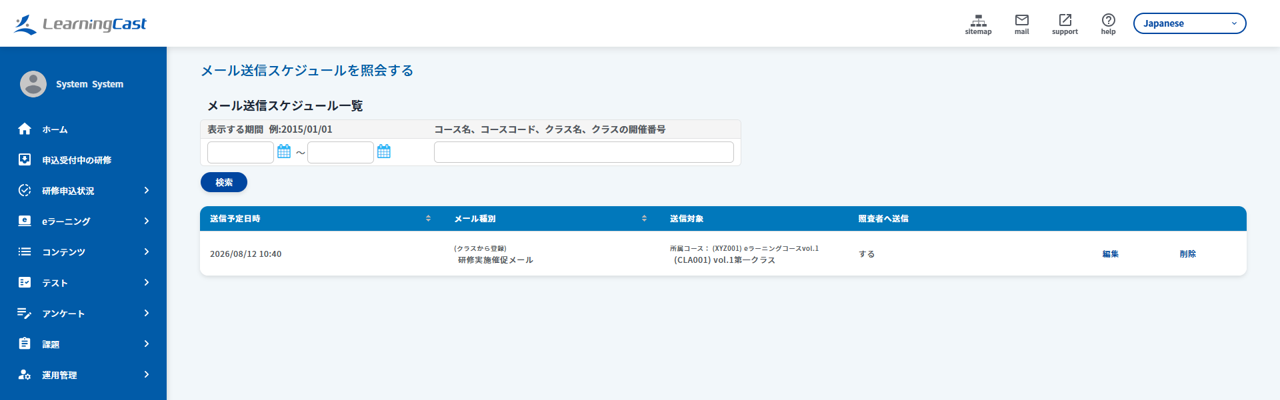
メール送信スケジュールの照会では、システムで送信が予定されているメールの一覧を確認できます。 eラーニング・テスト・アンケート・課題・クラスのそれぞれについて、登録されている開始案内や催促メールが表示されます。
メール送信スケジュールを照会する方法
メール送信スケジュールを照会する方法は以下の通りです。
システム管理者権限でログインします。
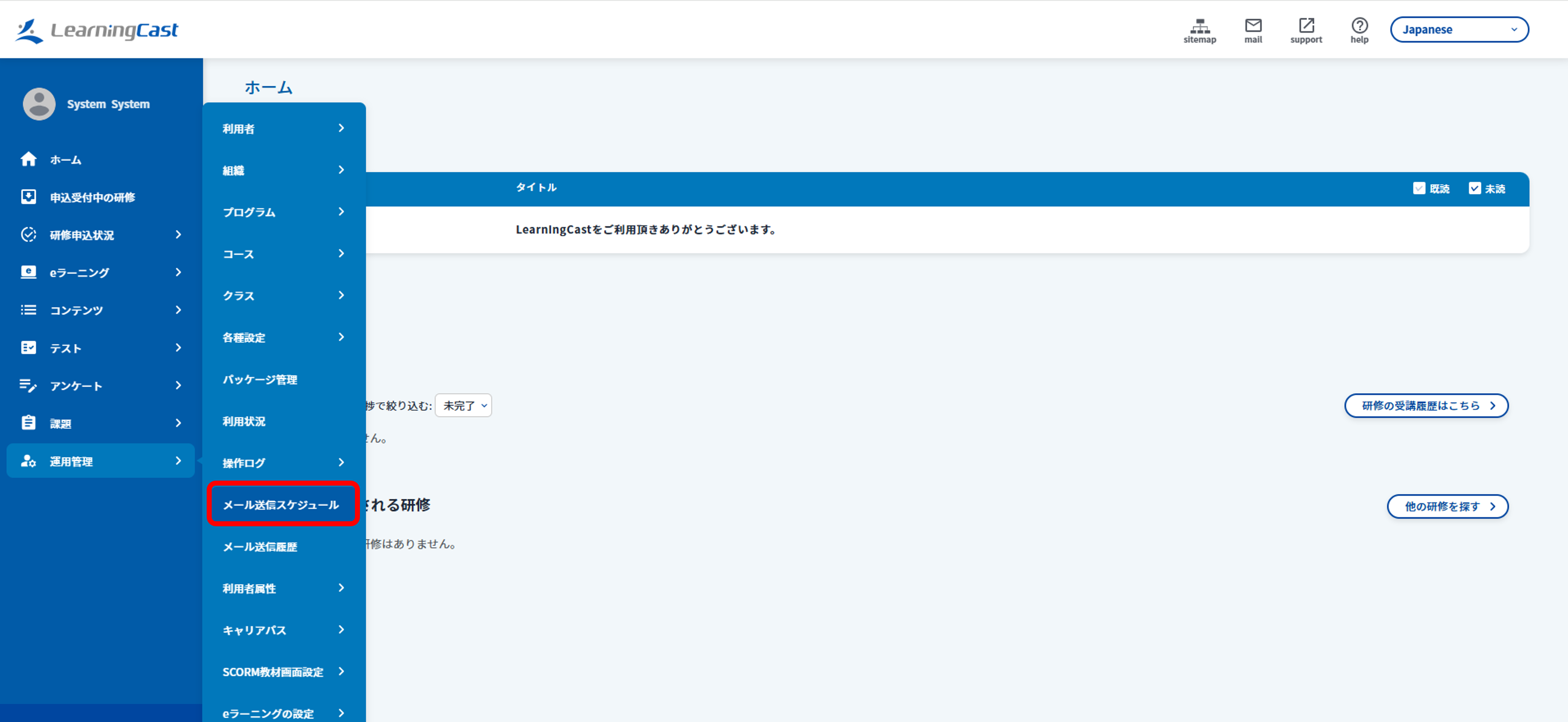
メニュー「運用管理>メール送信スケジュール」をクリックし、「メール送信スケジュールを照会する」画面を表示します。
送信予定日時の期間指定について
送信予定日時の期間指定について、例を以下に挙げます。
開始日に「2015/05/31」と入力した場合、『2015年05月31日 0時0分0秒』を指定したことになります。
終了日に「2015/05/31」と入力した場合、『2015年06月1日 0時0分0秒』を指定したことになります。
よって、『2015年05月31日』の操作ログのみ全てを指定したい場合は、「2015/05/31」~「2015/05/31」と入力します。
注意
登録されている教材の開催期間が「手動で開始・終了」となっており、かつ送信日時が「直接指定」となっていないメールは、送信日時に「未指定」と表示されます。 送信日時が未指定のメールは、送信予定日時の絞込結果では表示されません。
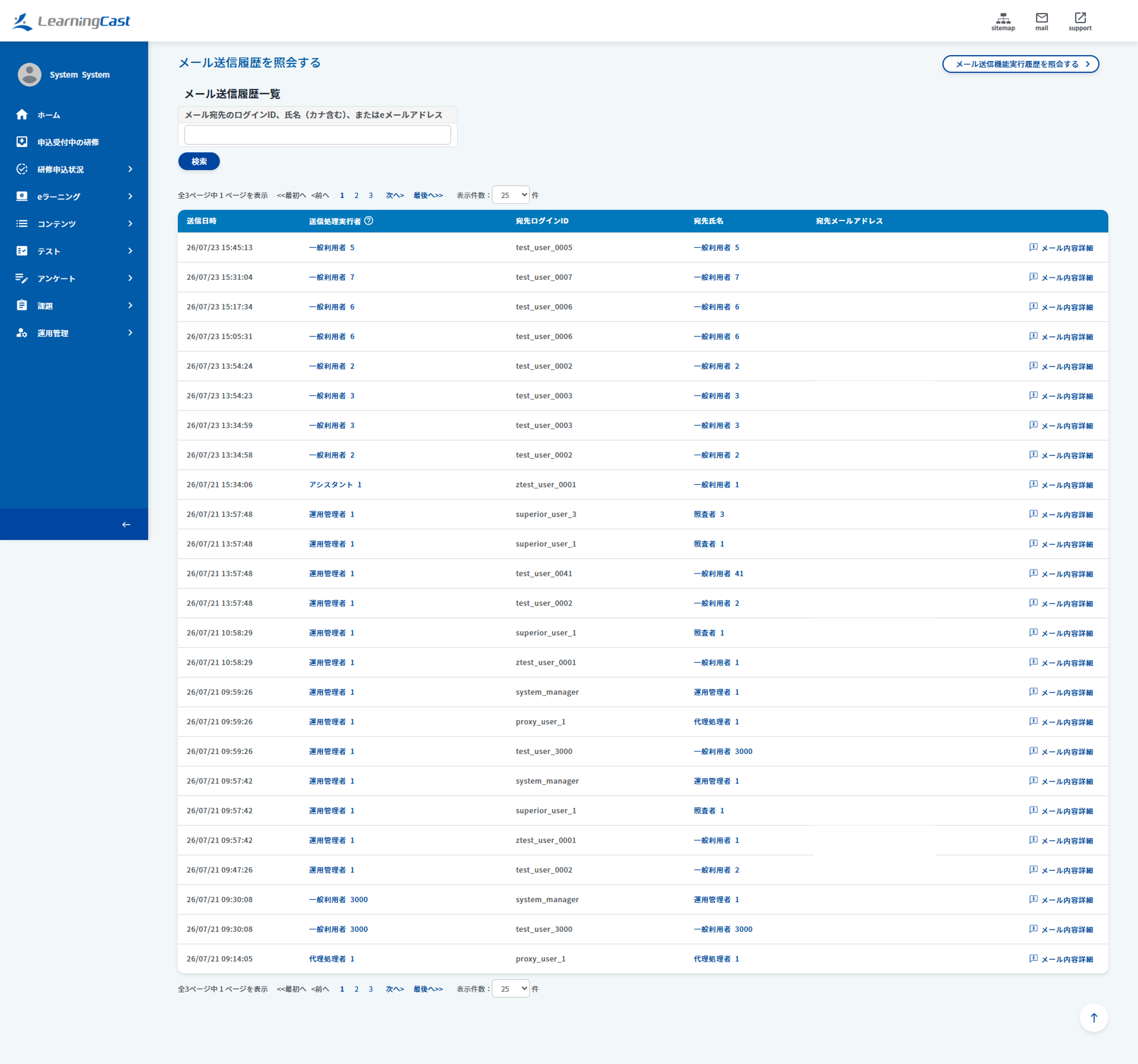
メール送信ログについて
項目名 |
説明 |
|---|---|
送信日時 |
メールが送信された日時 |
送信処理実行者 |
メールの送信処理を行った利用者 |
宛先ログインID |
メールの宛先となった利用者のログインID |
宛先氏名 |
メールの宛先となった利用者の氏名 |
宛先メールアドレス |
メールの宛先となったメールアドレス |
メール内容詳細 |
クリックすると、送信されたメールの内容(宛先、件名、本文、添付ファイル)を
ポップアップ画面で確認できます。
|
メール送信履歴を照会する方法
メール送信履歴を照会する手順は以下の通りです。
システム管理者でログインします。
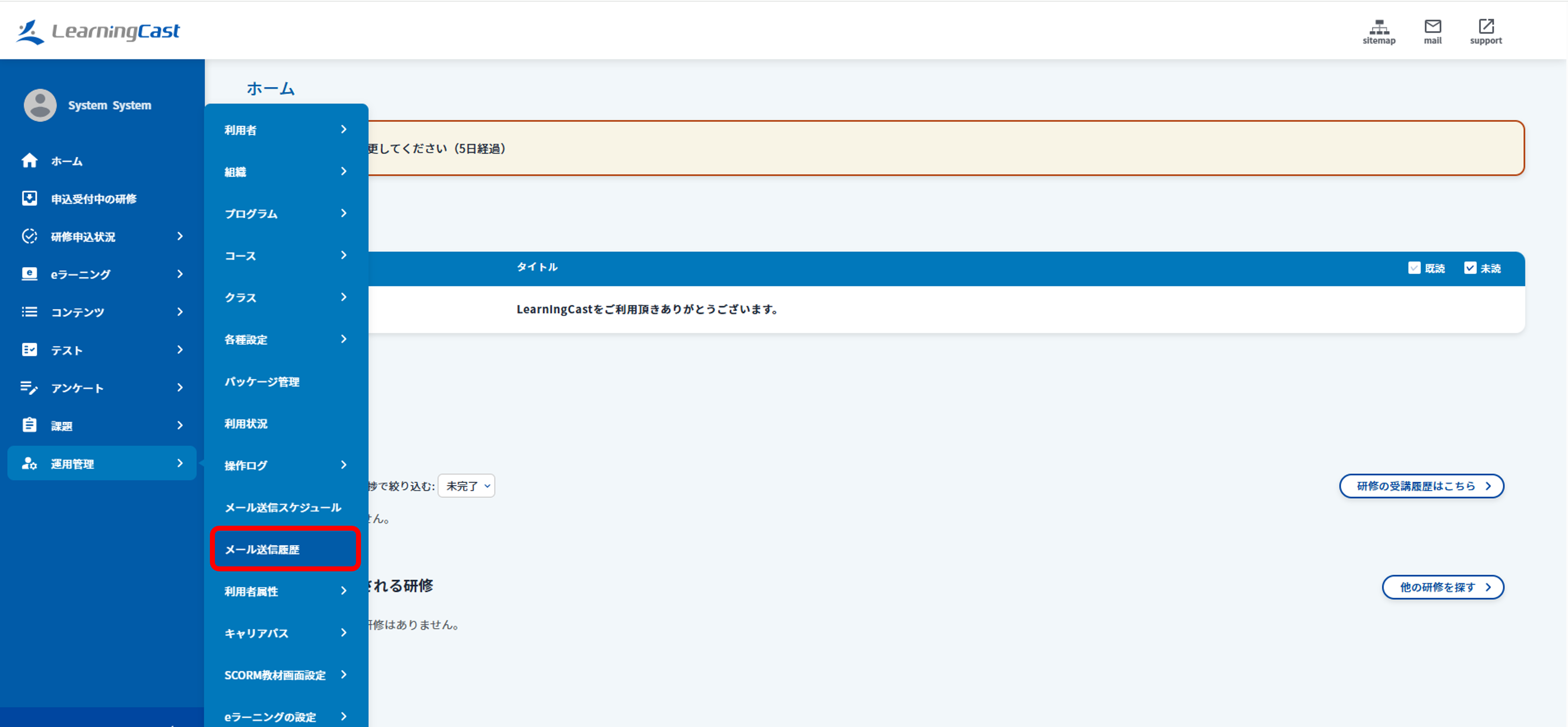
メニュー「運用管理>メール送信履歴」をクリックし、「メール送信履歴を照会する」画面を表示します。
ヒント
[メール内容詳細]リンクをクリックすると、送信されたメールの詳細を確認することが出来ます。