教材を登録する
設定項目 |
用途・目的 |
|---|---|
動画、PDF、HTML、SCORM等を用いた学習 |
|
知識の定着度確認、理解度テスト、合否判定 |
|
研修満足度調査、理解度アンケート、意見収集 |
|
レポートや成果物ファイルの提出、講師による評点 |
1. eラーニングを作成する
コンテンツの種類
eラーニングで学習するコンテンツには、主に以下の種類があります。
通常コンテンツ: Word、PDF、動画などのファイルを教材として利用します。
HTMLコンテンツ: ブラウザ上で閲覧可能なHTML形式(zip形式)の教材です。
SCORMコンテンツ: SCORM規格に準拠した教材で、詳細な学習進捗や達成状況を取得できます。
動画(ストリーミング): ストリーミング配信方式に対応した動画教材です。
コンテンツの登録種別
コンテンツをeラーニングで利用する方法には、以下の3つの登録種別があります。
eラーニングコンテンツ: eラーニングの作成画面から直接ファイルをアップロードして登録するコンテンツです。
共有コンテンツ: 事前に登録しておき、複数のeラーニングで共通して利用できるコンテンツです。 (参考: 共有コンテンツを登録する方法 )
動画コンテンツ: 事前に登録しておき、ストリーミング方式で配信・複数eラーニングで共有できる動画です。 (参考: 動画コンテンツを登録する方法 )
eラーニングを作成する手順
eラーニングを作成する手順は以下の通りです。
運用管理者またはシステム管理者権限でログインします。
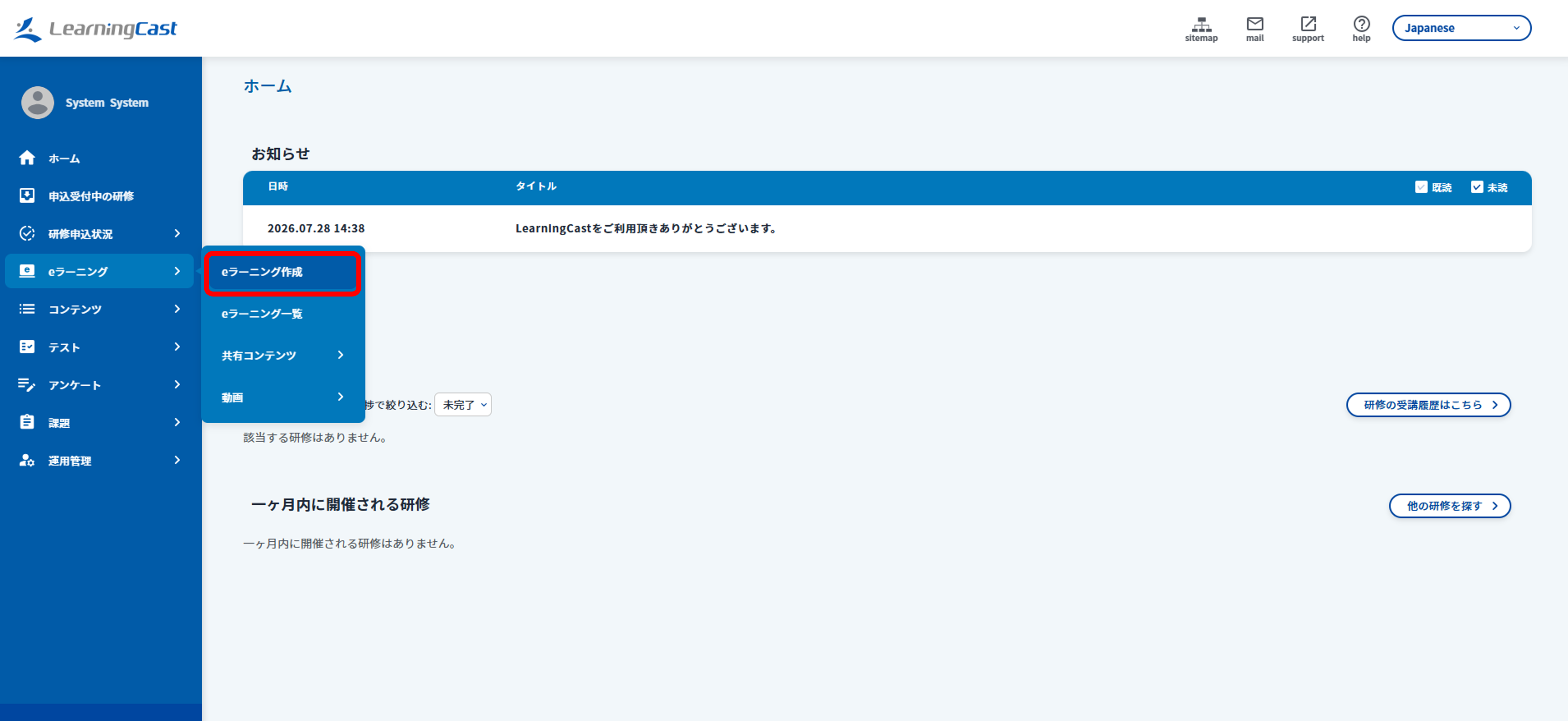
メニュー「eラーニング>eラーニング作成」をクリックし、eラーニング作成画面を表示します。
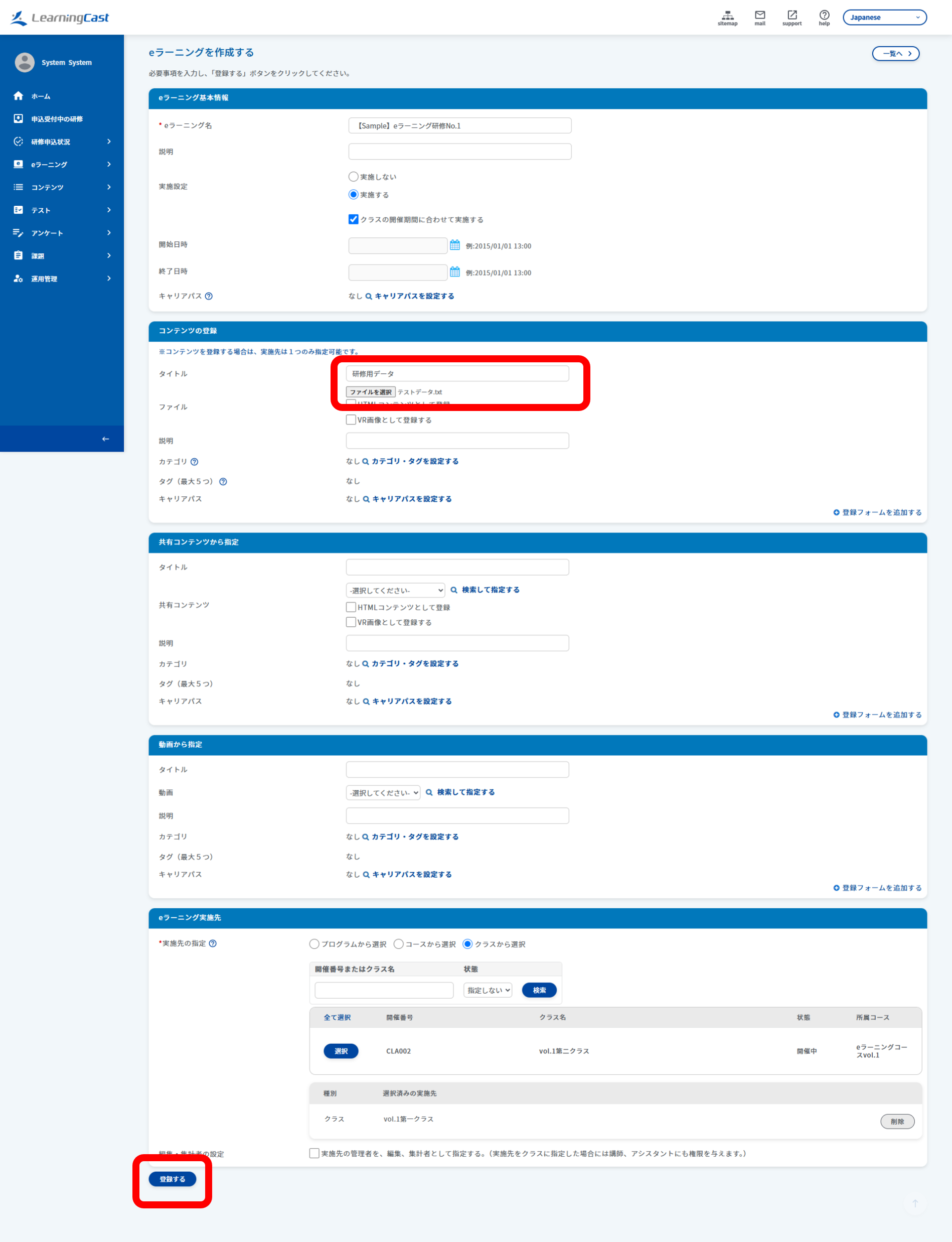
必要事項を入力後、「登録する」をクリックするとeラーニングを作成することができます。
関連ページ:
2. テストを作成する
テストのテンプレートを作成する手順
テストのテンプレートを作成する手順は以下の通りです。
運用管理者またはシステム管理者権限でログインします。
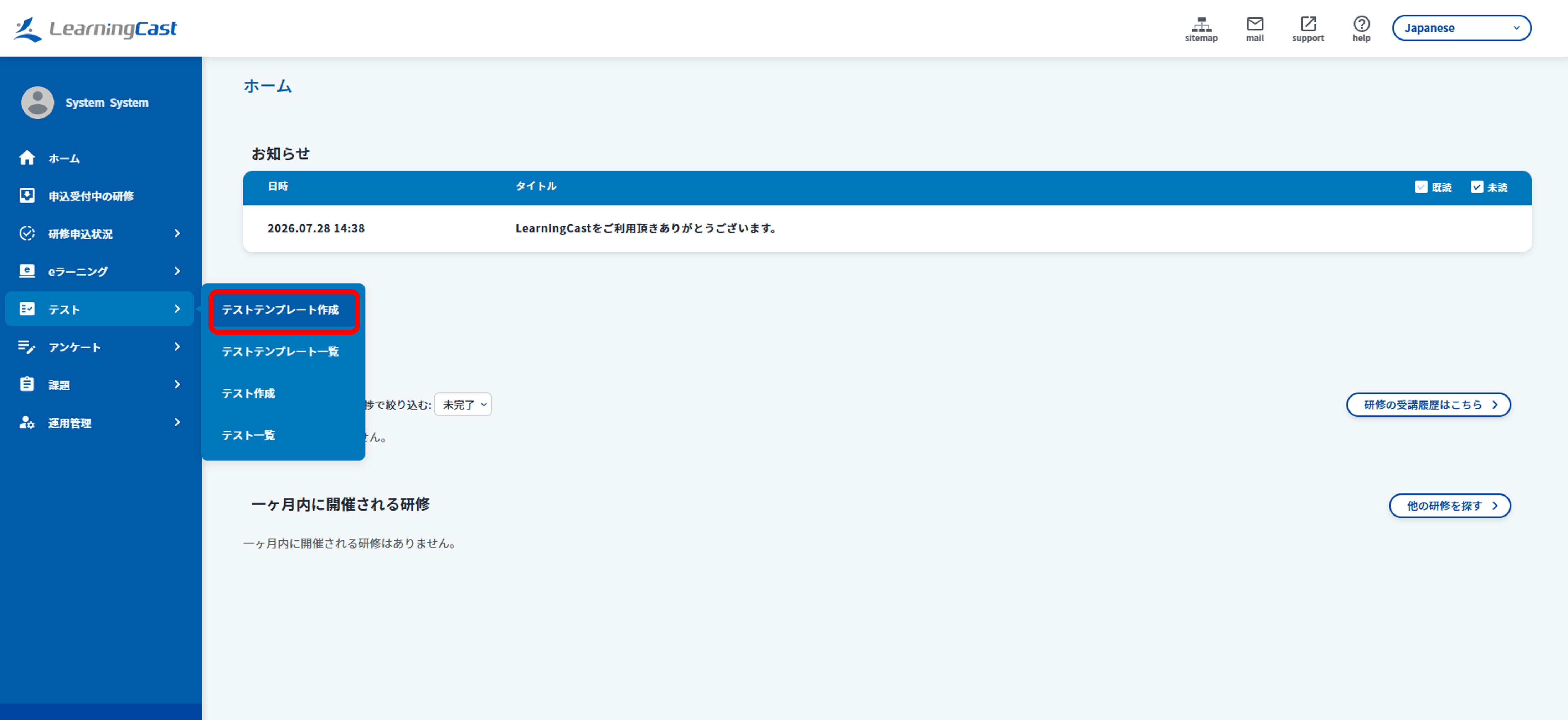
メニュー「テスト>テストテンプレート作成」をクリックすると、テストテンプレート作成画面を表示します。
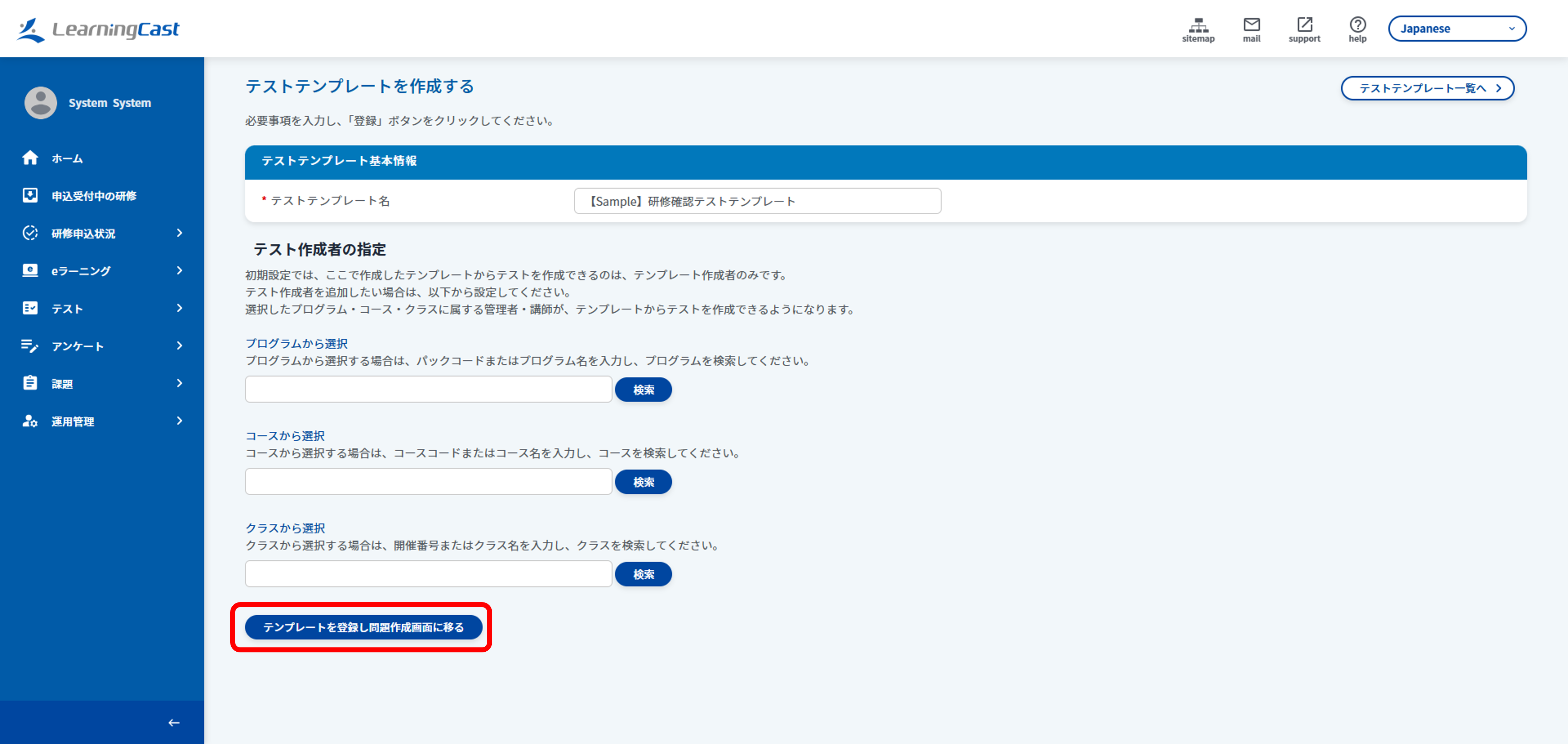
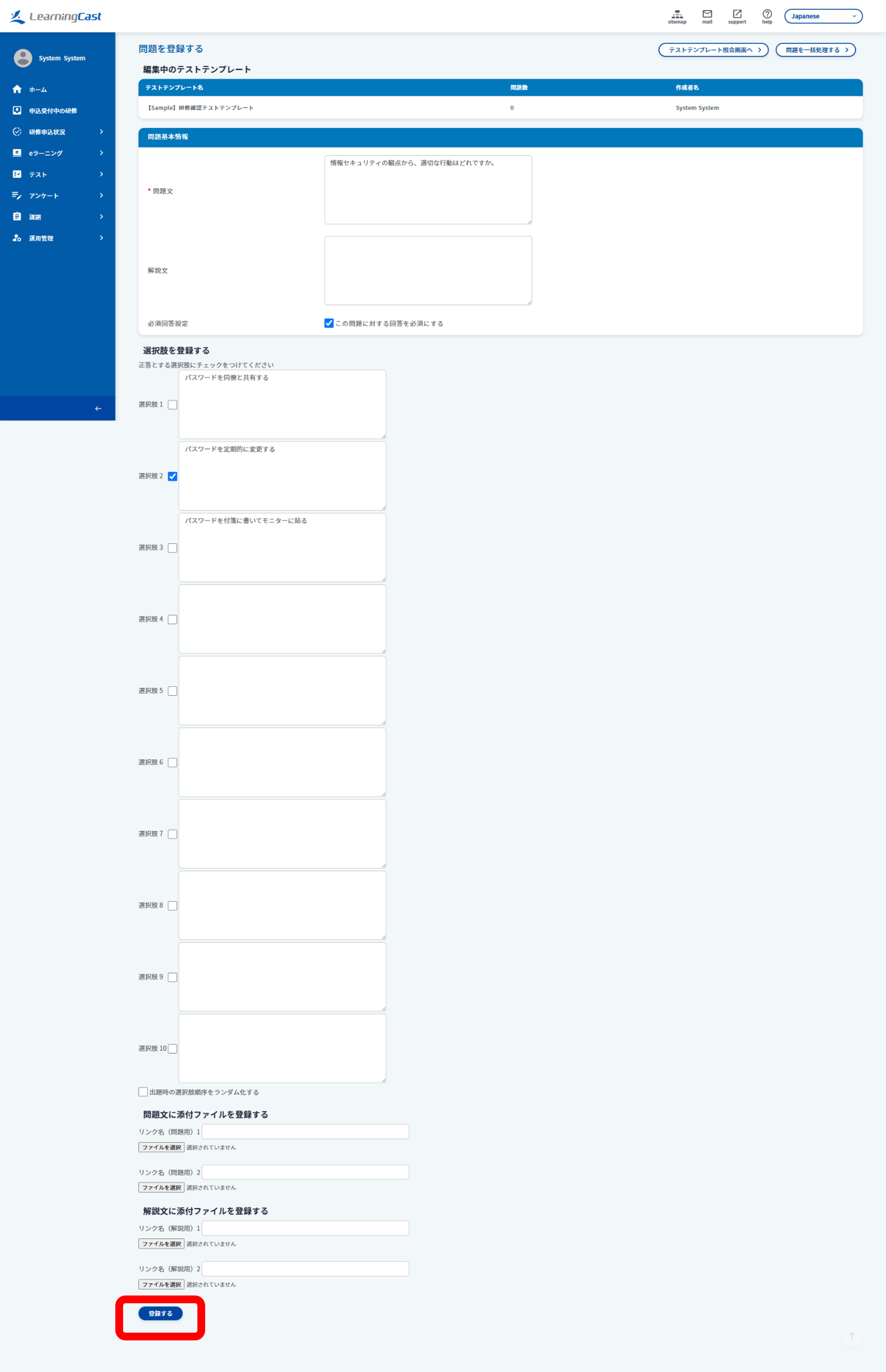
必要事項を入力後、「テンプレートを登録し問題作成画面に移る」ボタンをクリックして問題登録画面を表示します。
必須事項を入力し設問を登録すると、テストテンプレートに問題を登録することができます。
テストを作成する手順
テストを作成する手順は以下の通りです。
運用管理者またはシステム管理者権限でログインします。
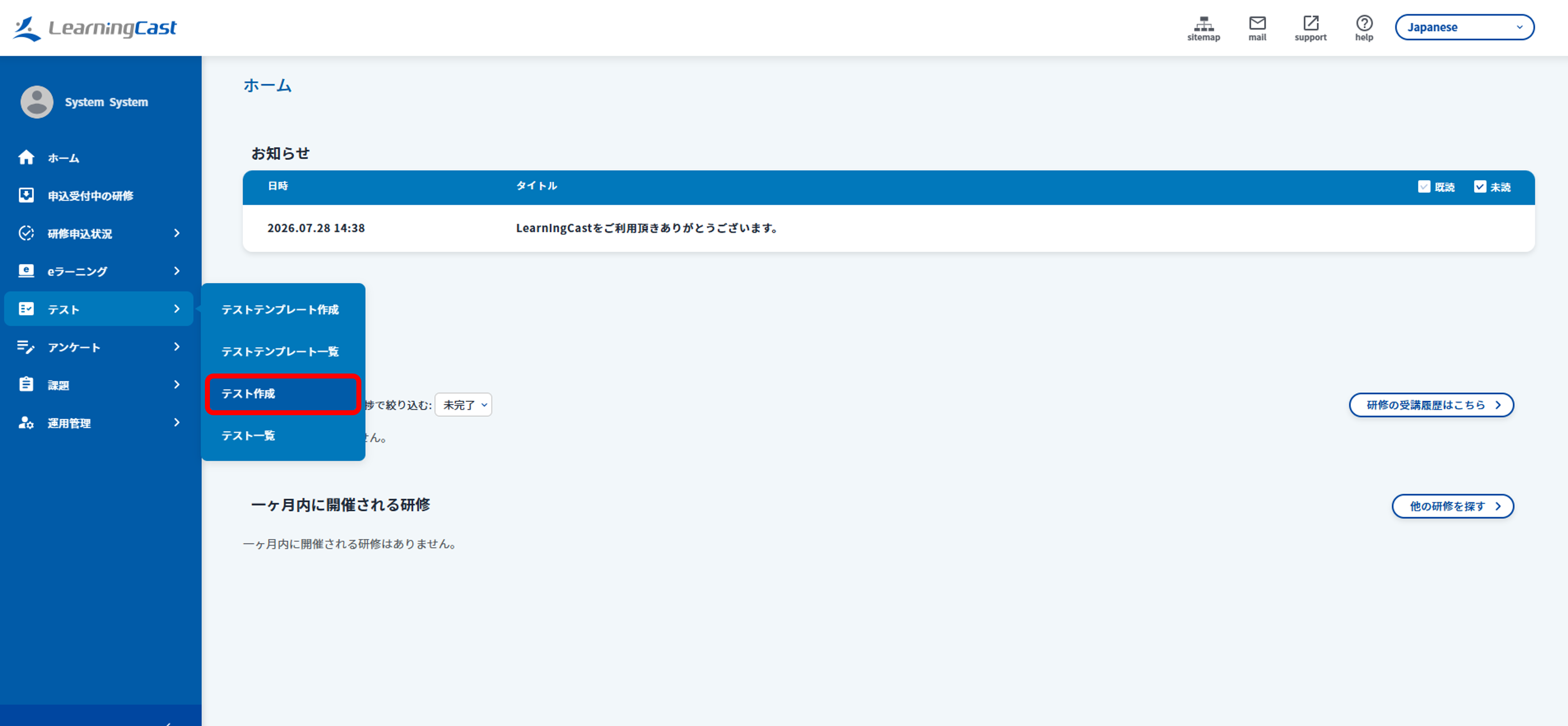
メニュー「テスト>テスト作成」をクリックし、テスト作成画面を表示します。
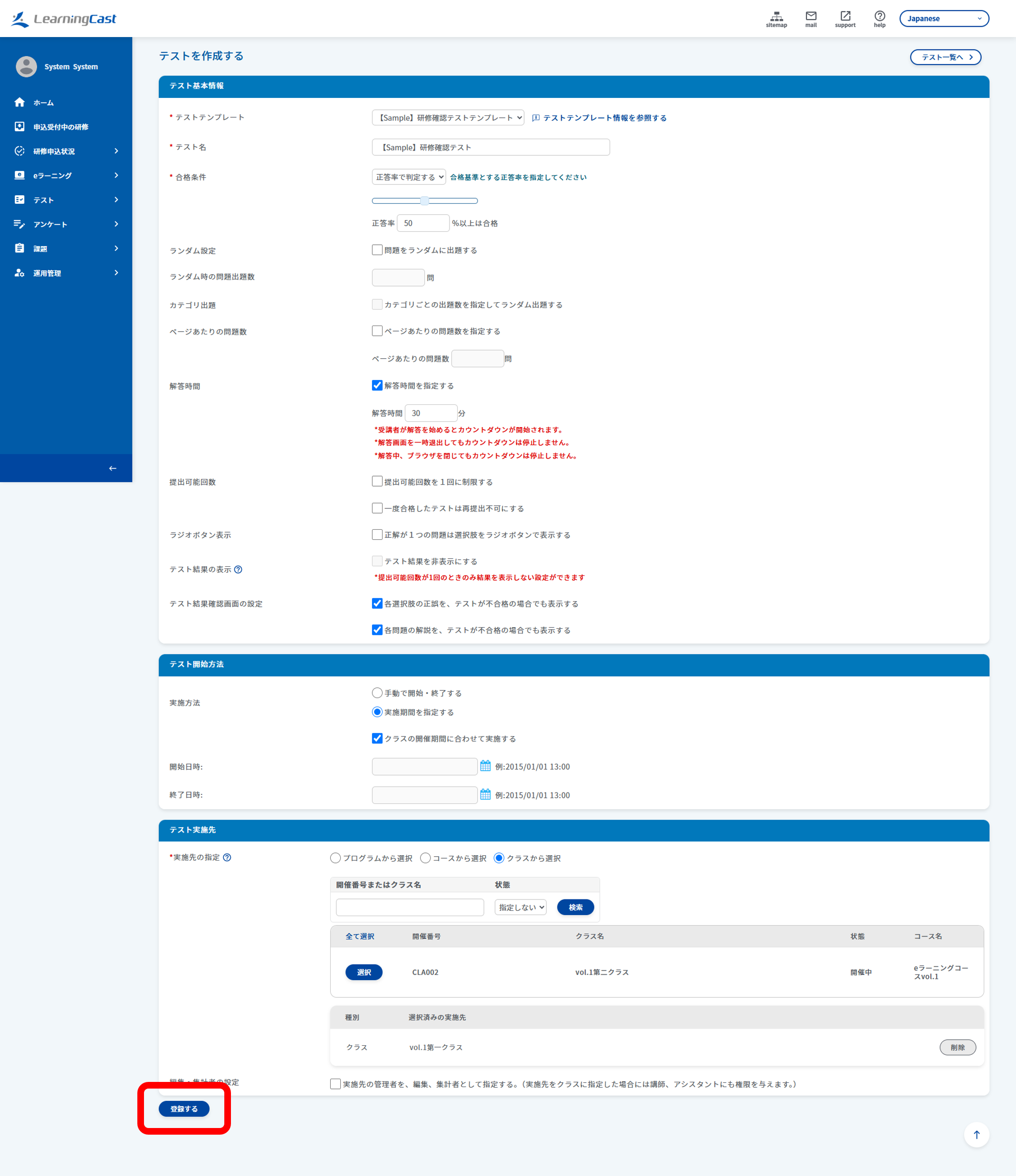
必要事項を入力後、「登録する」をクリックするとテストを作成することができます。
関連ページ:
3. アンケートを作成する
アンケートのテンプレートを作成する手順
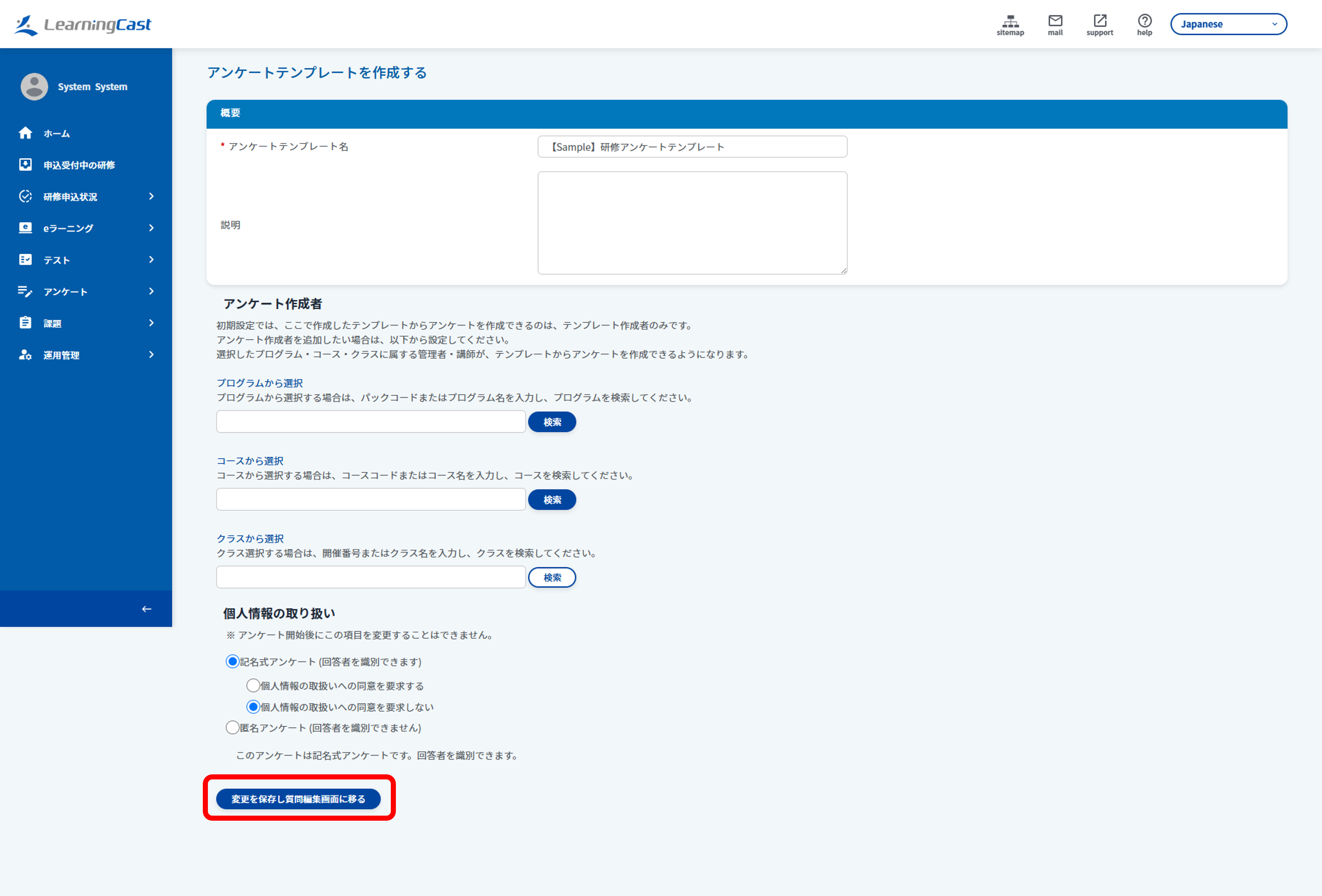
アンケートのテンプレートを作成する手順は以下の通りです。
運用管理者またはシステム管理者権限でログインします。
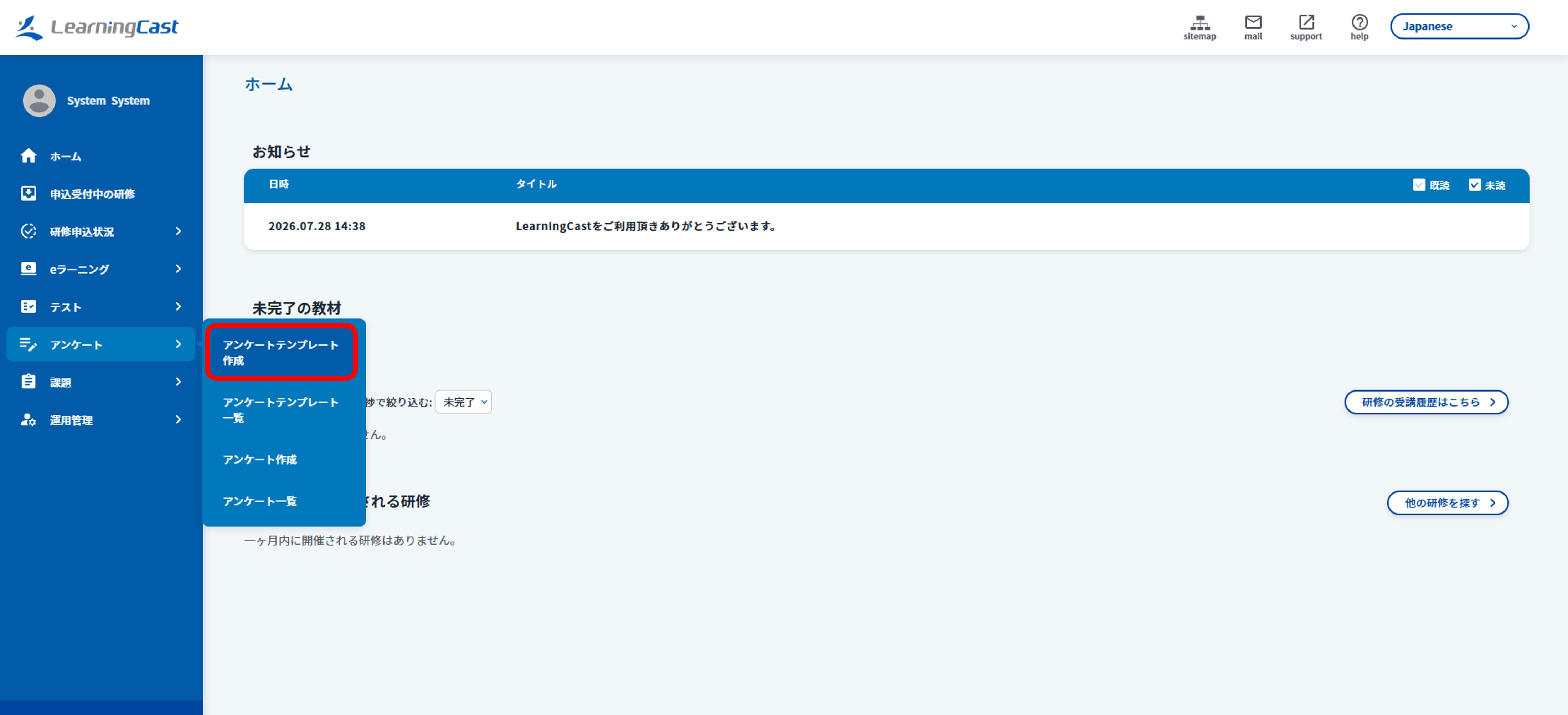
メニュー「アンケート>アンケートテンプレート作成をクリックすると、アンケートテンプレート作成を表示します。
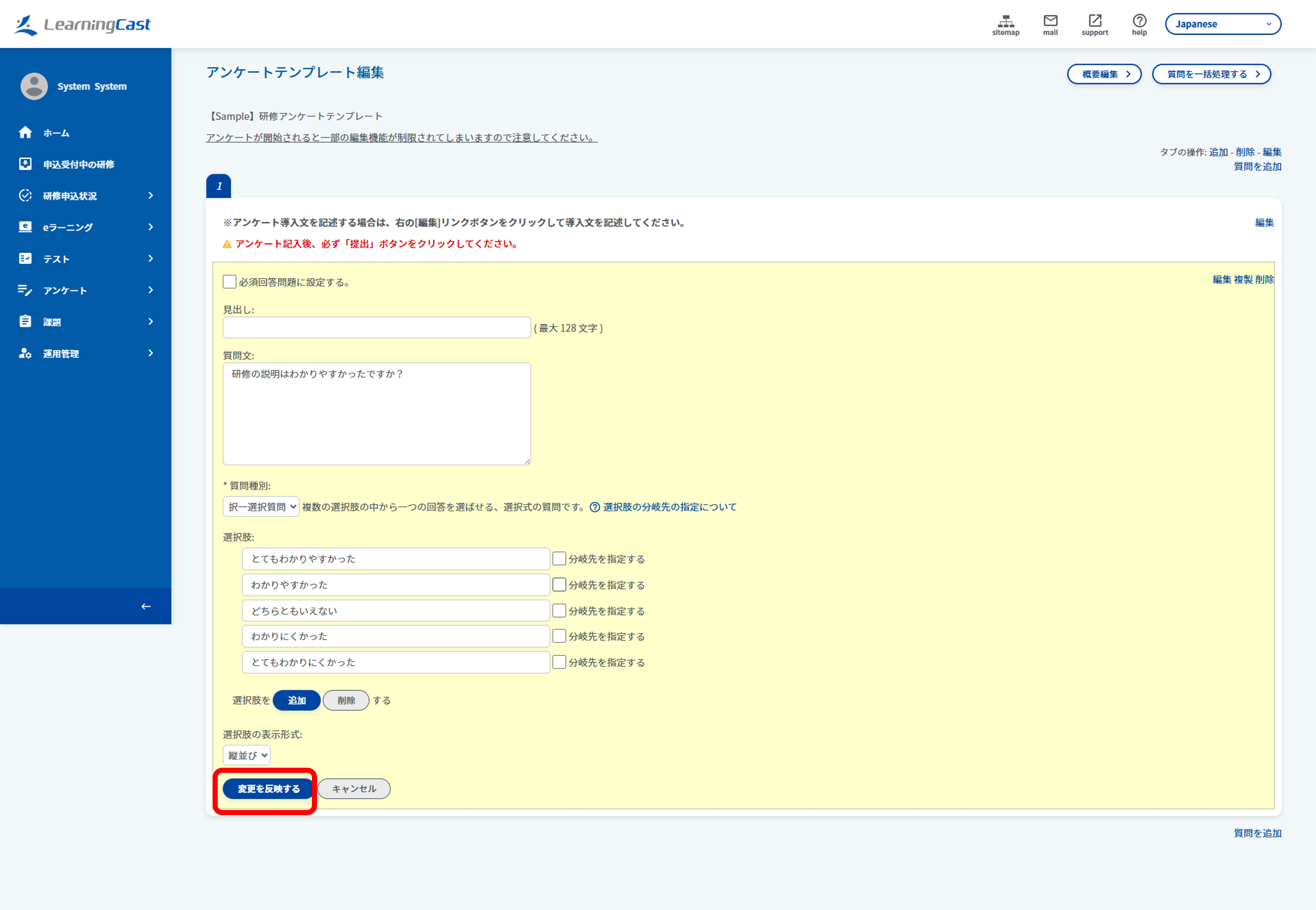
必要事項を入力後、「変更を保存し質問編集画面に移る」ボタンをクリックして質問編集画面を表示します。
質問種別(記述、択一、複数選択のいずれか)を選択し設問を登録すると、アンケートテンプレートを作成することができます。
アンケートを作成する手順
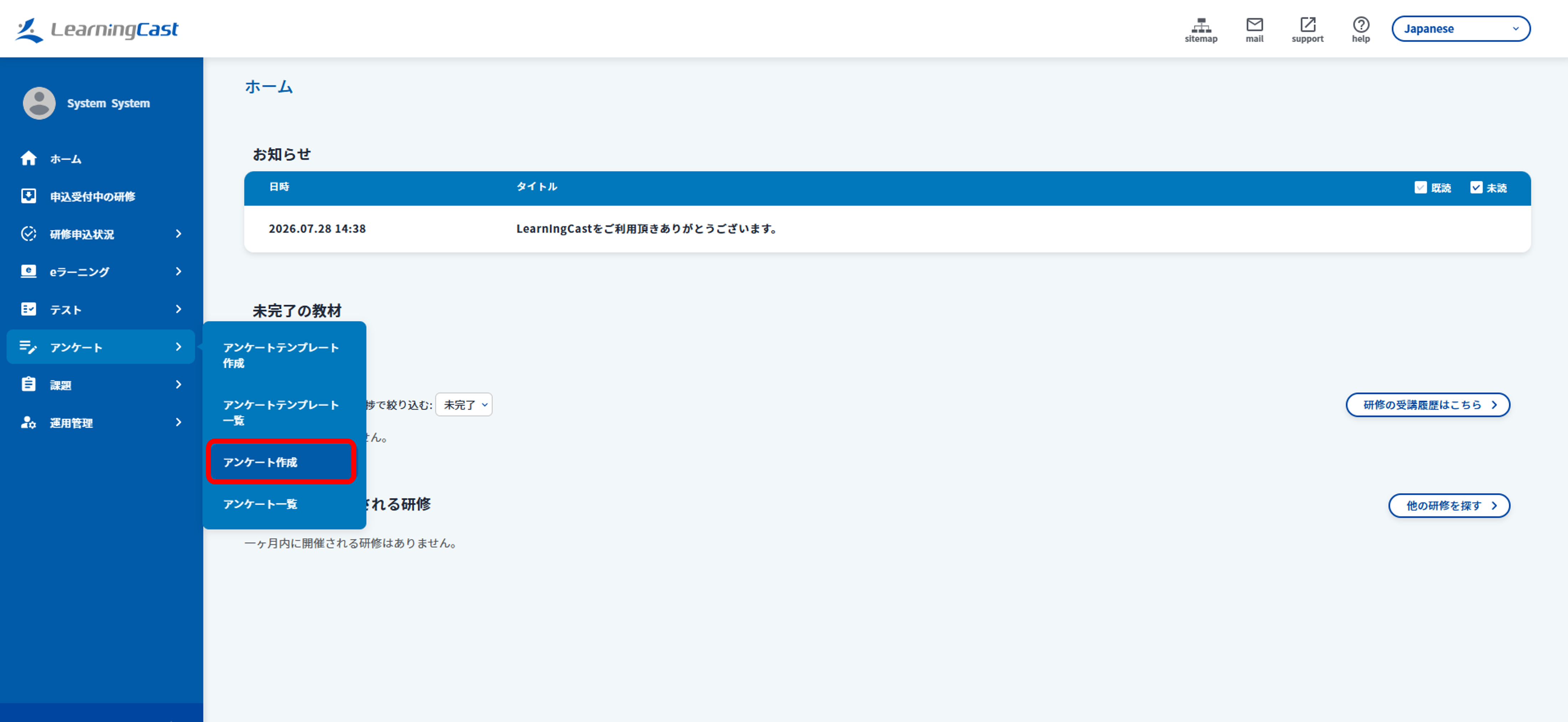
アンケートを作成する手順は以下の通りです。
運用管理者またはシステム管理者権限でログインします。
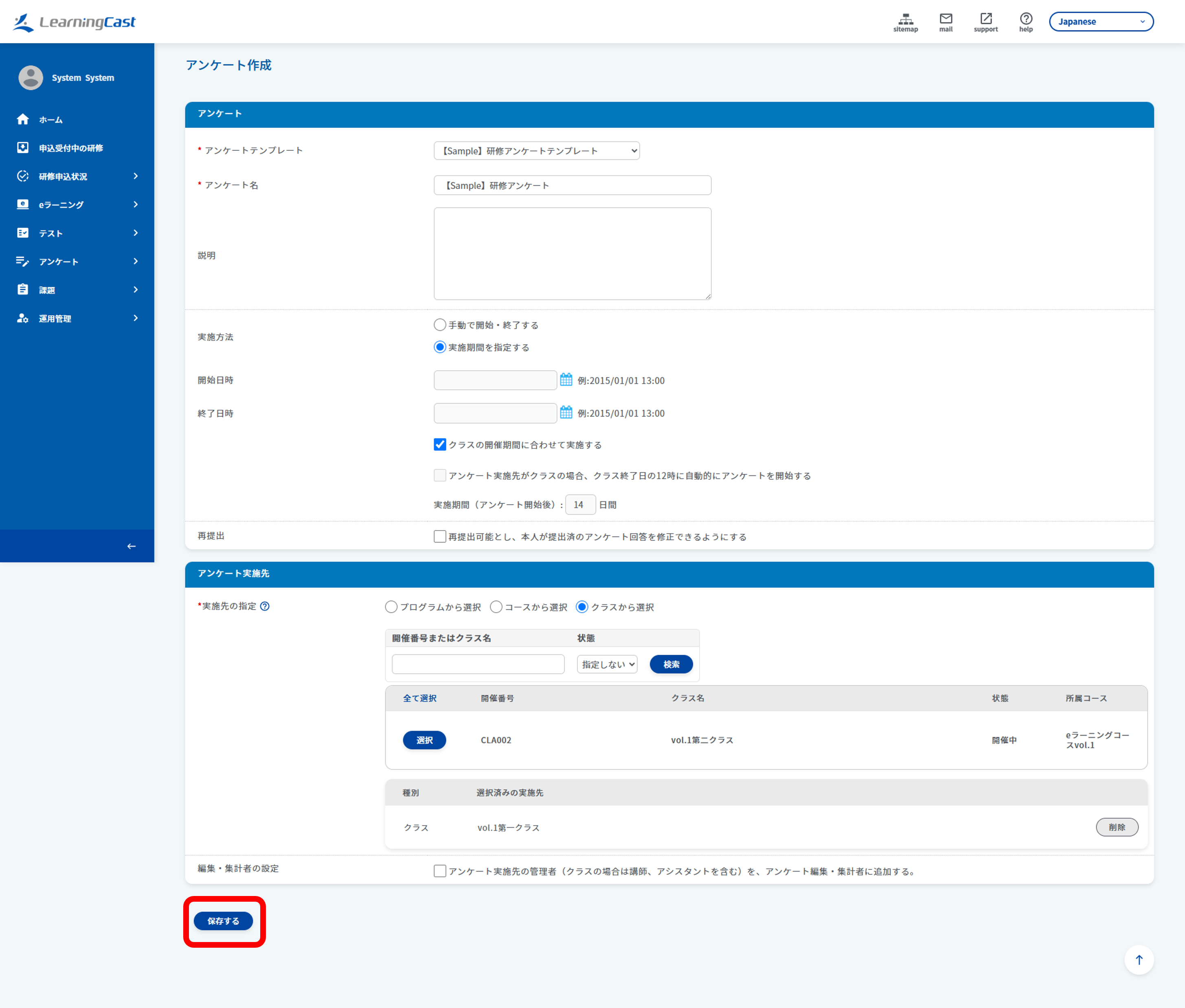
メニュー「アンケート>アンケート作成」をクリックし、アンケート作成を表示します。
必要事項を入力後、「保存する」をクリックするとアンケートを作成することができます。
関連ページ:
4. 課題を作成する
課題を作成する手順
課題を作成する手順は以下の通りです。
システム管理者または運用管理者権限でログインします。
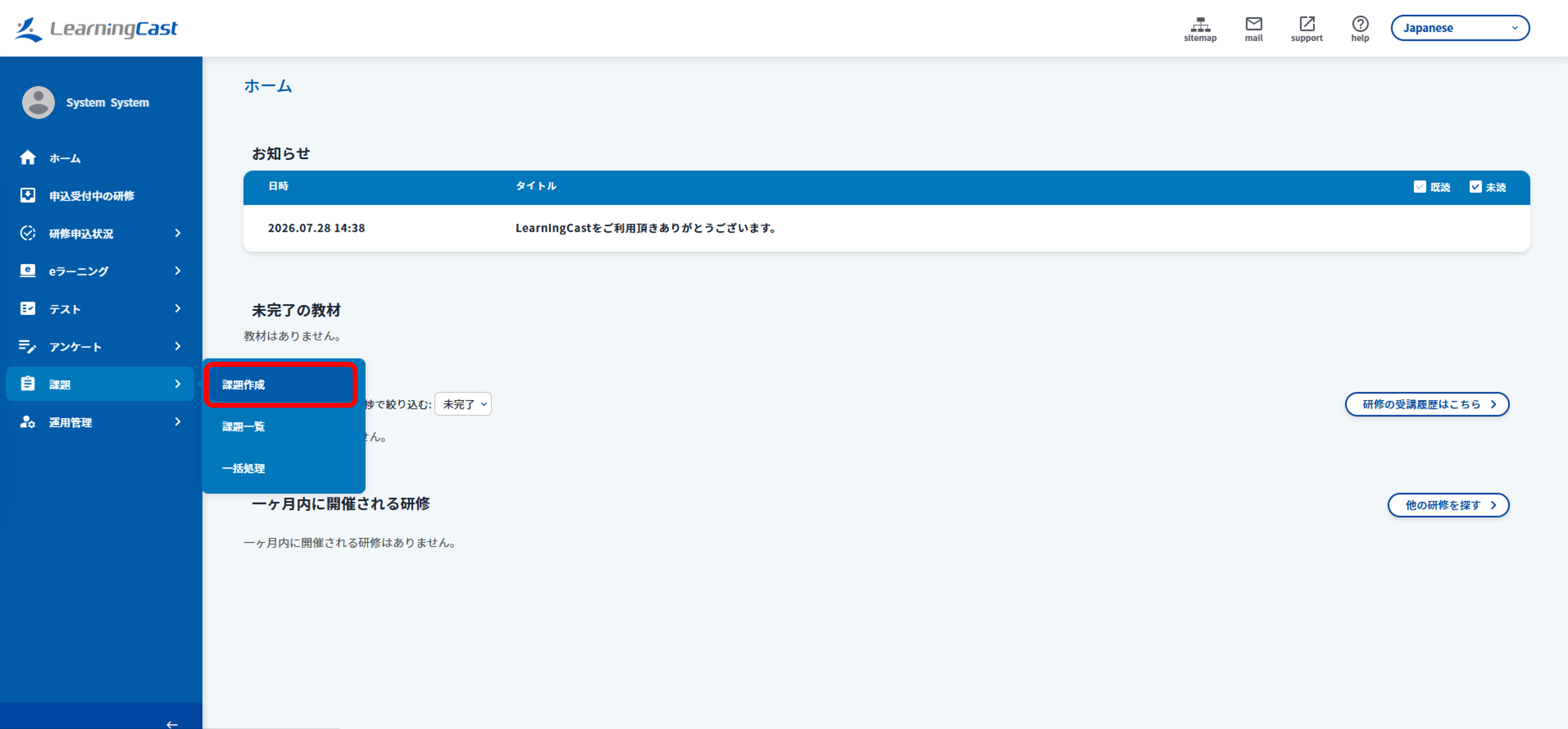
メニュー「課題 >課題作成」をクリックし、課題作成画面を表示します。
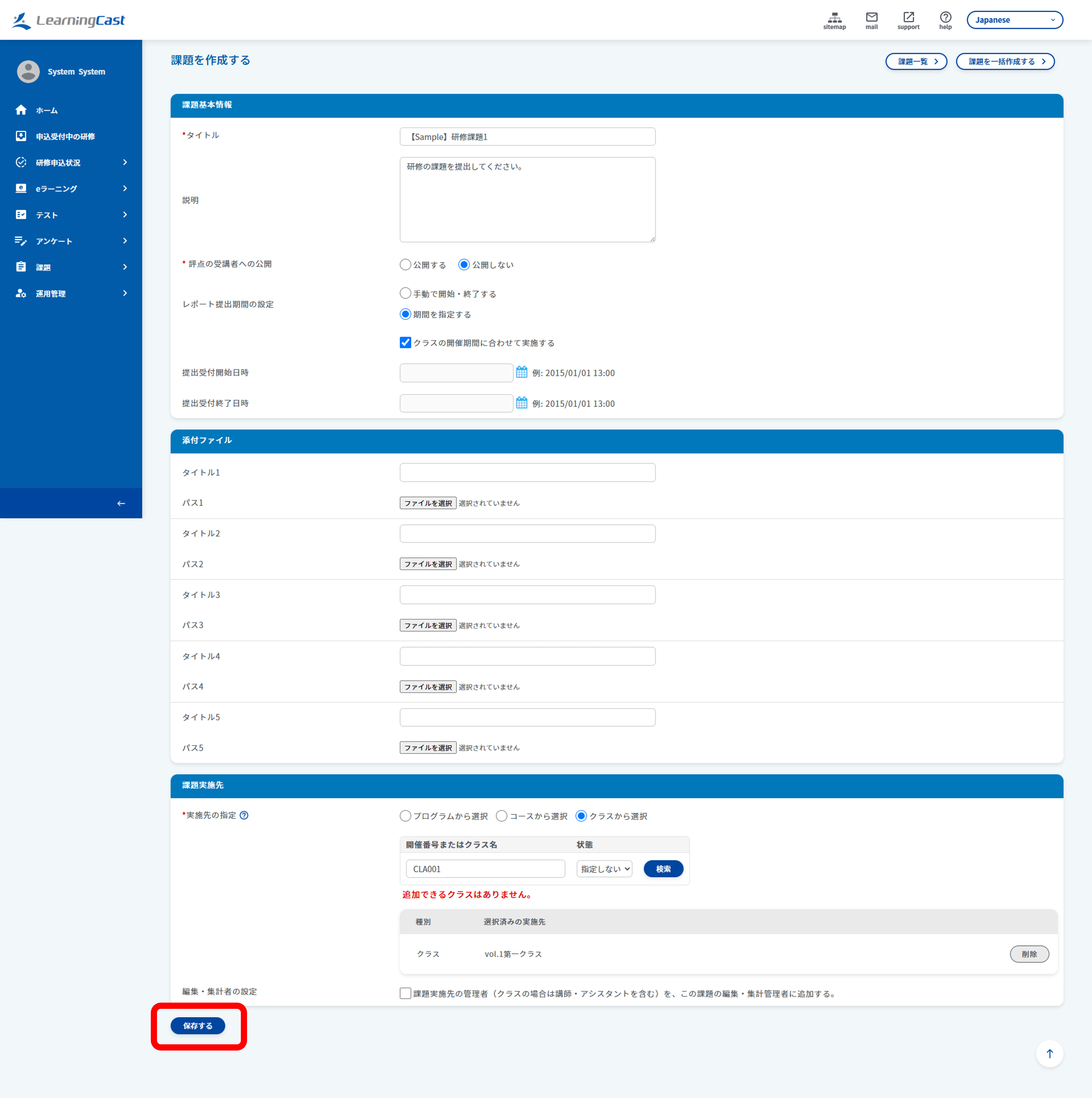
必要事項を入力後、「保存する」ボタンをクリックすることで課題を作成できます。
関連ページ: