進捗状況を管理する
設定項目 |
用途・目的 |
|---|---|
担当クラスに所属する受講者の全体進捗・教材別進捗の確認 |
|
eラーニング・テスト・アンケート・課題ごとの詳細な進捗・結果確認 |
|
未完了・未受験・未提出の受講者に対する受講促進メールの送信 |
1. クラスの進捗確認
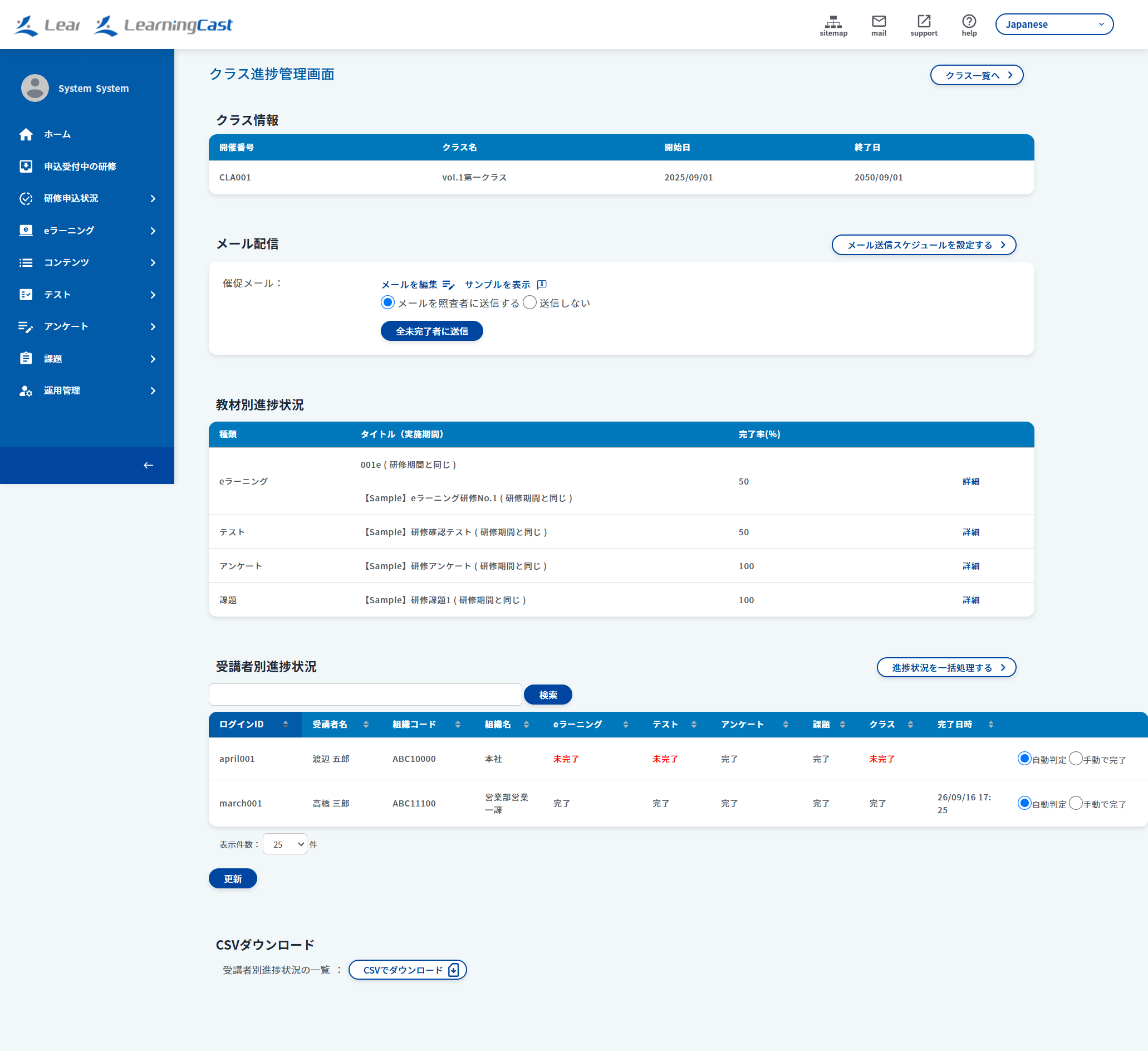
クラス進捗管理画面では、担当クラスに所属する受講者の受講者別進捗状況と、教材別進捗状況をまとめて確認できます。
クラスの進捗を確認する手順は以下の通りです。
システム管理者または運用管理者権限でログインします。
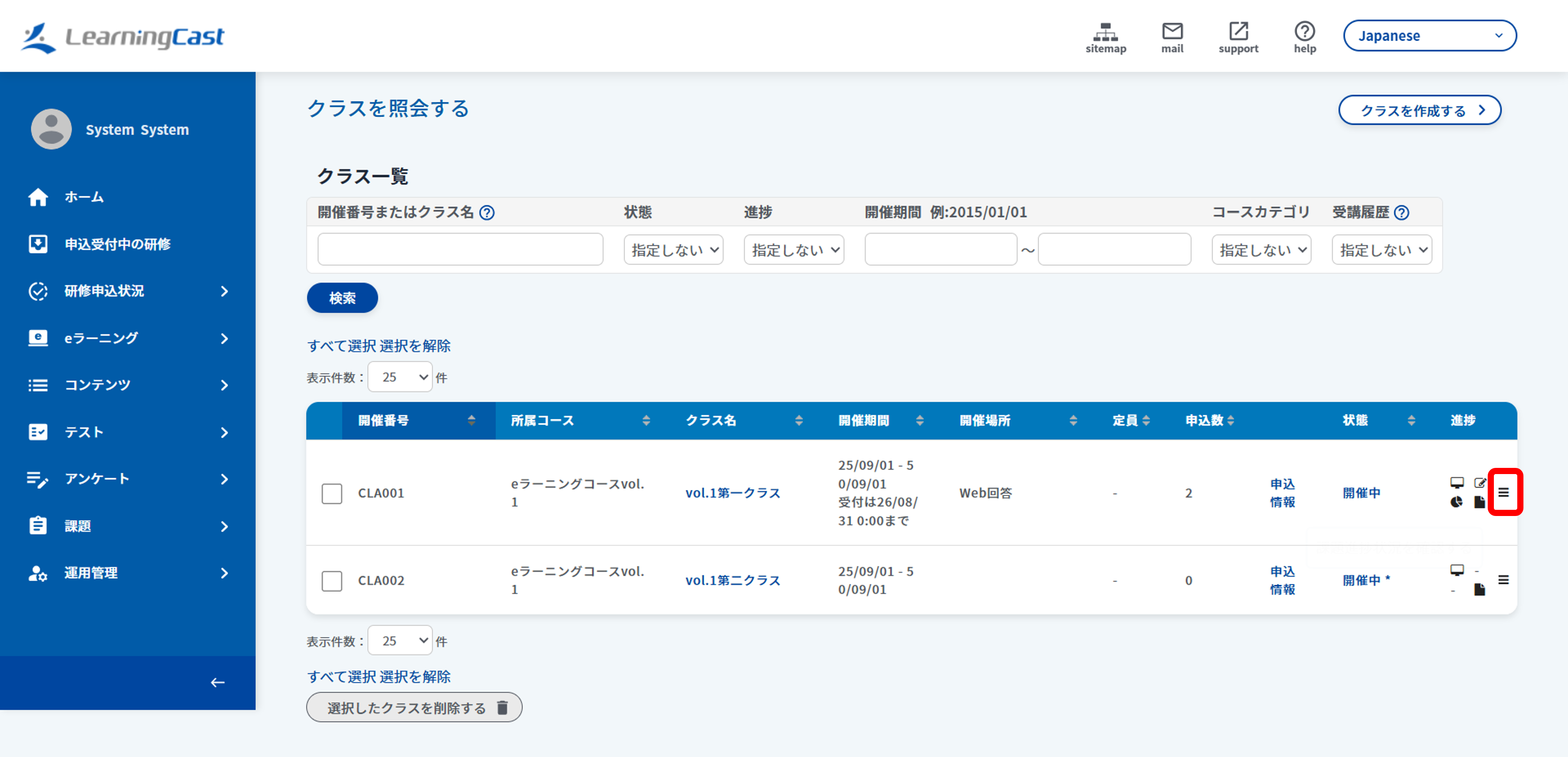
メニュー「運用管理>研修>クラス>照会する」をクリックし、クラス一覧画面を表示します。
対象クラスの右側にある「≡」リンクをクリックし、クラス進捗画面を表示します。
各教材(eラーニング、テスト、アンケート、課題)ごとの進捗状況、受講者ごとの進捗状況を確認できます。
2. 教材別の進捗確認
各教材(eラーニング、テスト、アンケート、課題)の管理画面から、教材ごとの詳細な進捗状況や受講結果・回答内容を確認・分析できます。
eラーニング進捗の確認
eラーニングの実施状況は、以下の3つの単位で確認できます。
集計単位別: eラーニングの実施単位(プログラム、コース、クラス)ごとに、コンテンツ名や受講者数、完了者数を確認できます。
受講者別: 受講者ごとの進捗状況や実施履歴を確認できます。
組織別: 組織単位ごとに、受講者数や完了者数、完了率を確認できます。
集計単位別進捗状況を確認する手順
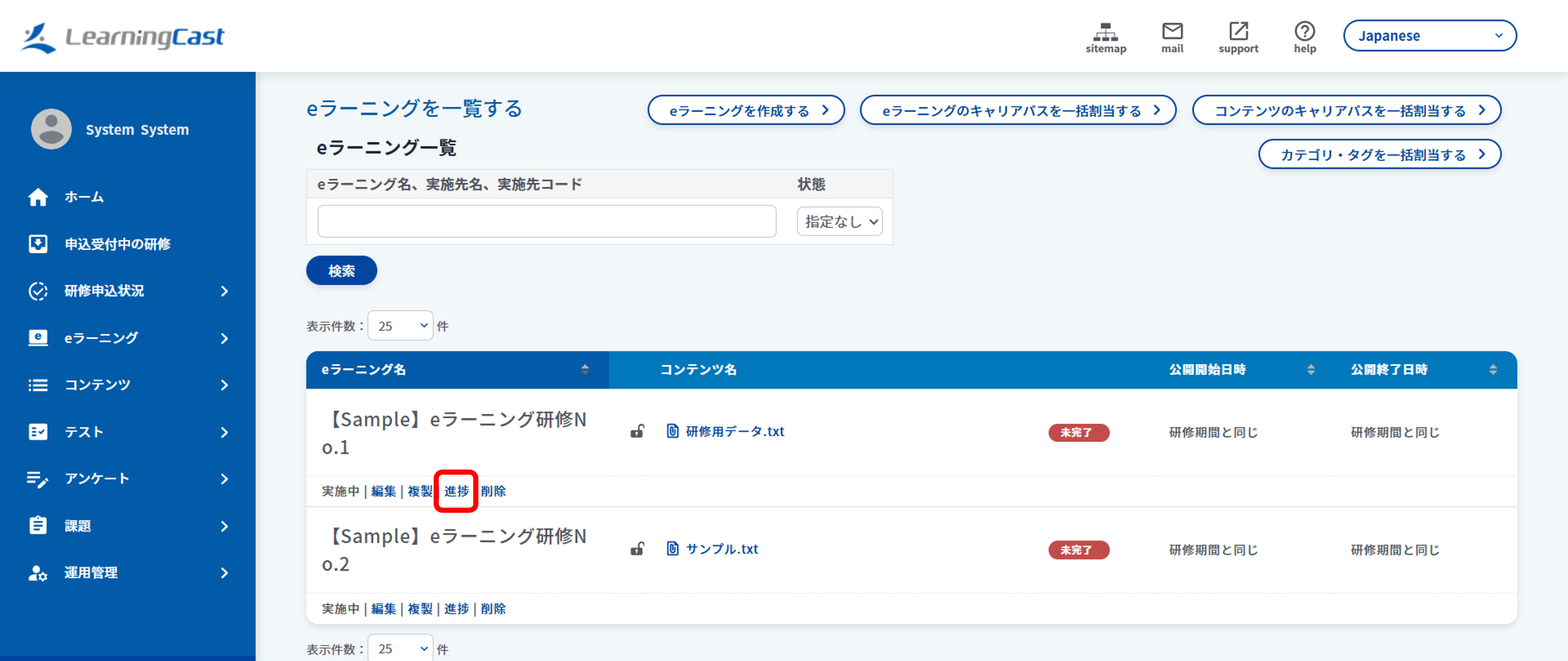
メニュー「eラーニング>eラーニング一覧」をクリックし、eラーニング一覧画面を表示します。
対象eラーニングの「進捗」リンクをクリックし、eラーニング進捗状況画面を表示します。
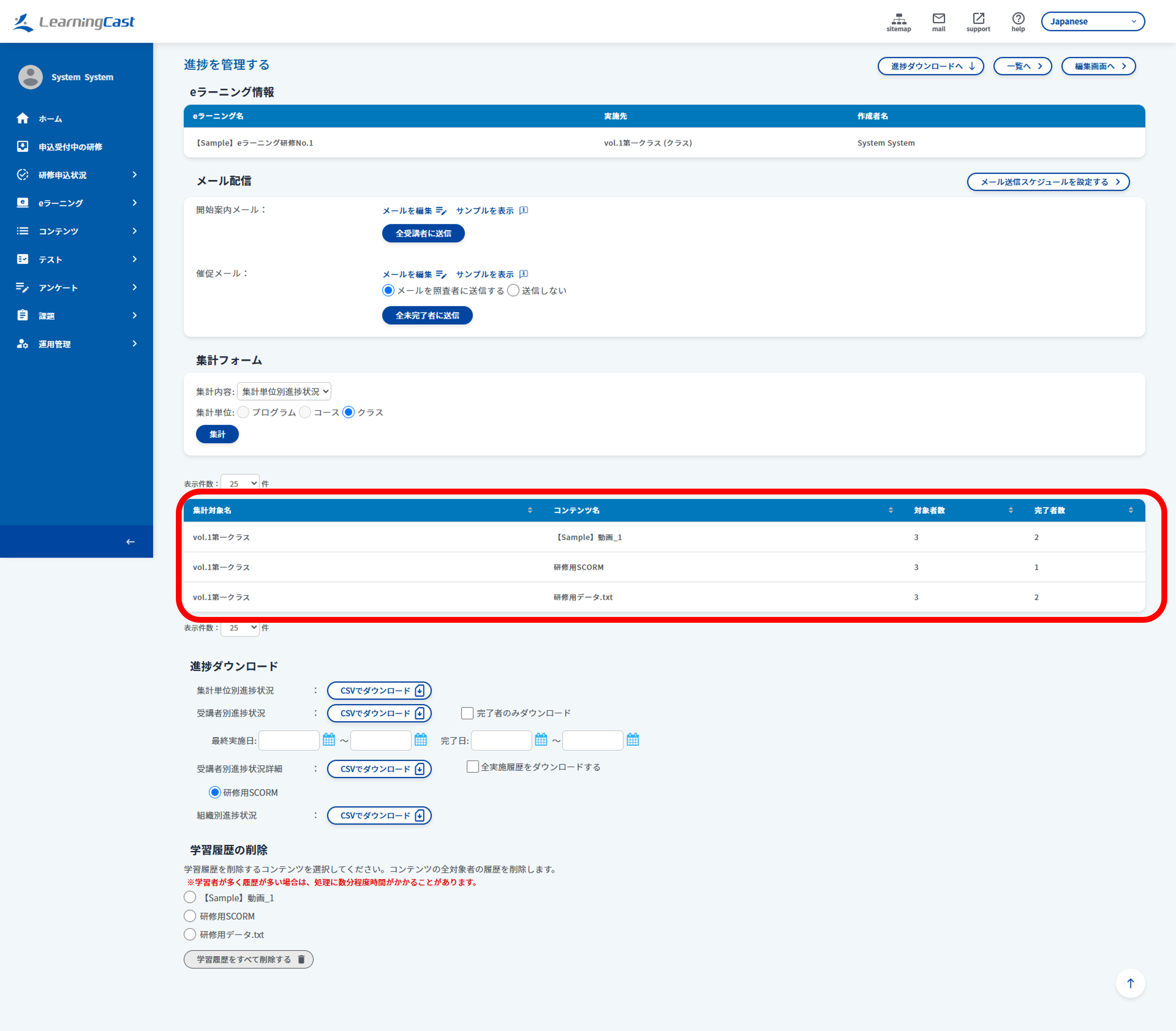
集計フォームの集計内容に「集計単位別進捗状況」を選択して、「集計」をクリックします。

実施先(プログラム、コース、クラス)ごとの進捗状況を確認することができます。
受講者別進捗状況を確認する手順
メニュー「eラーニング>eラーニング一覧」をクリックし、eラーニング一覧画面を表示します。
対象eラーニングの「進捗」リンクをクリックし、eラーニング進捗状況画面を表示します。
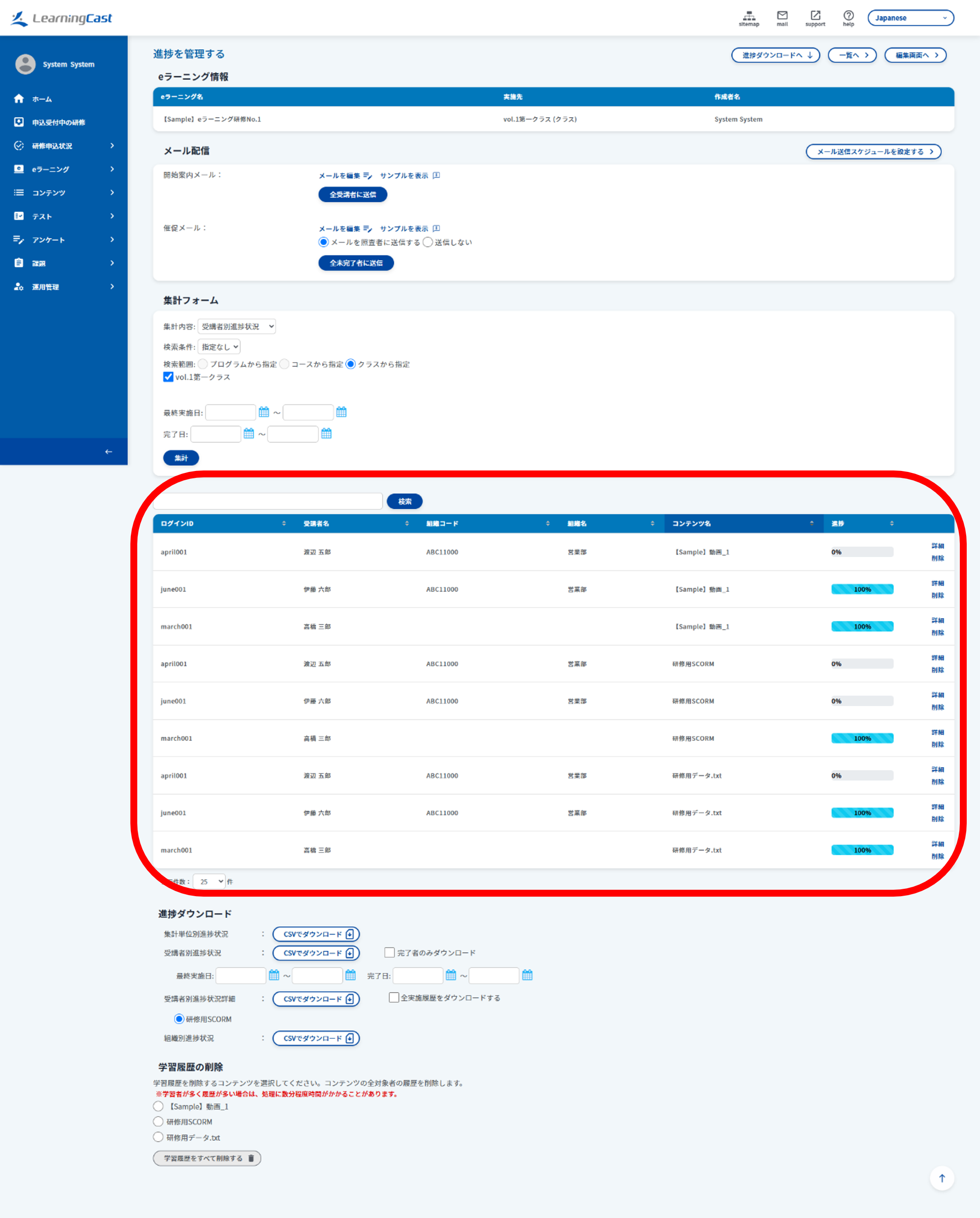
集計フォームの集計内容に「受講者別進捗状況」を選択して、「集計」をクリックします。
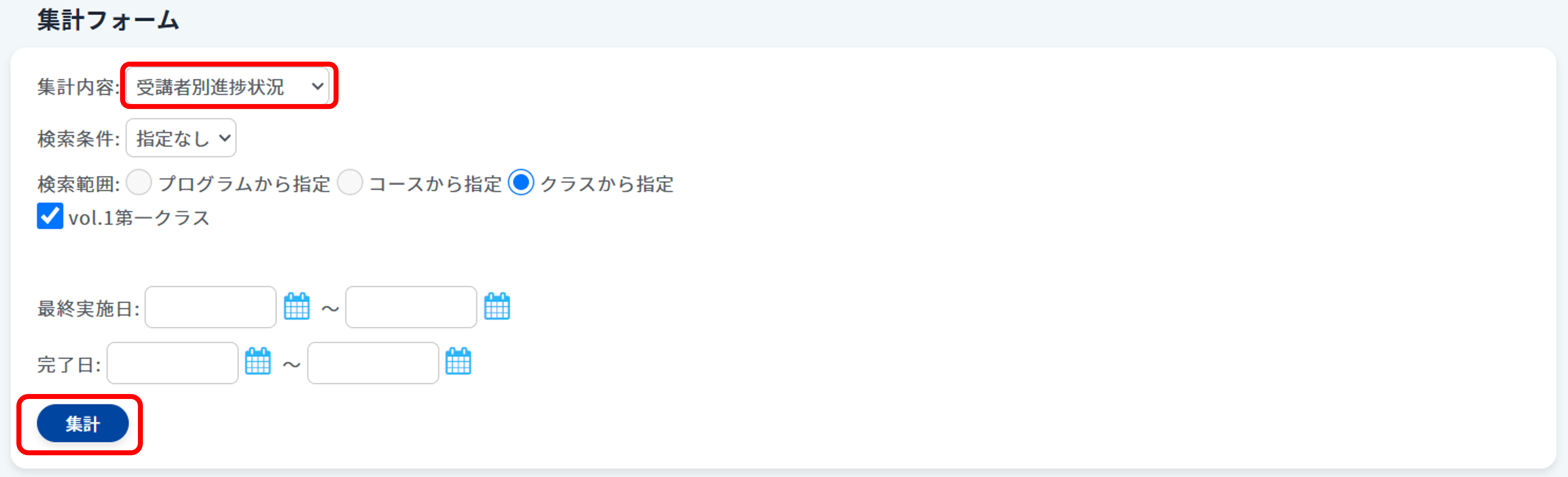
受講者ごとの進捗状況を確認することができます。
組織別進捗状況を確認する手順
メニュー「eラーニング>eラーニング一覧」をクリックし、eラーニング一覧画面を表示します。
対象eラーニングの「進捗」リンクをクリックし、eラーニング進捗状況画面を表示します。
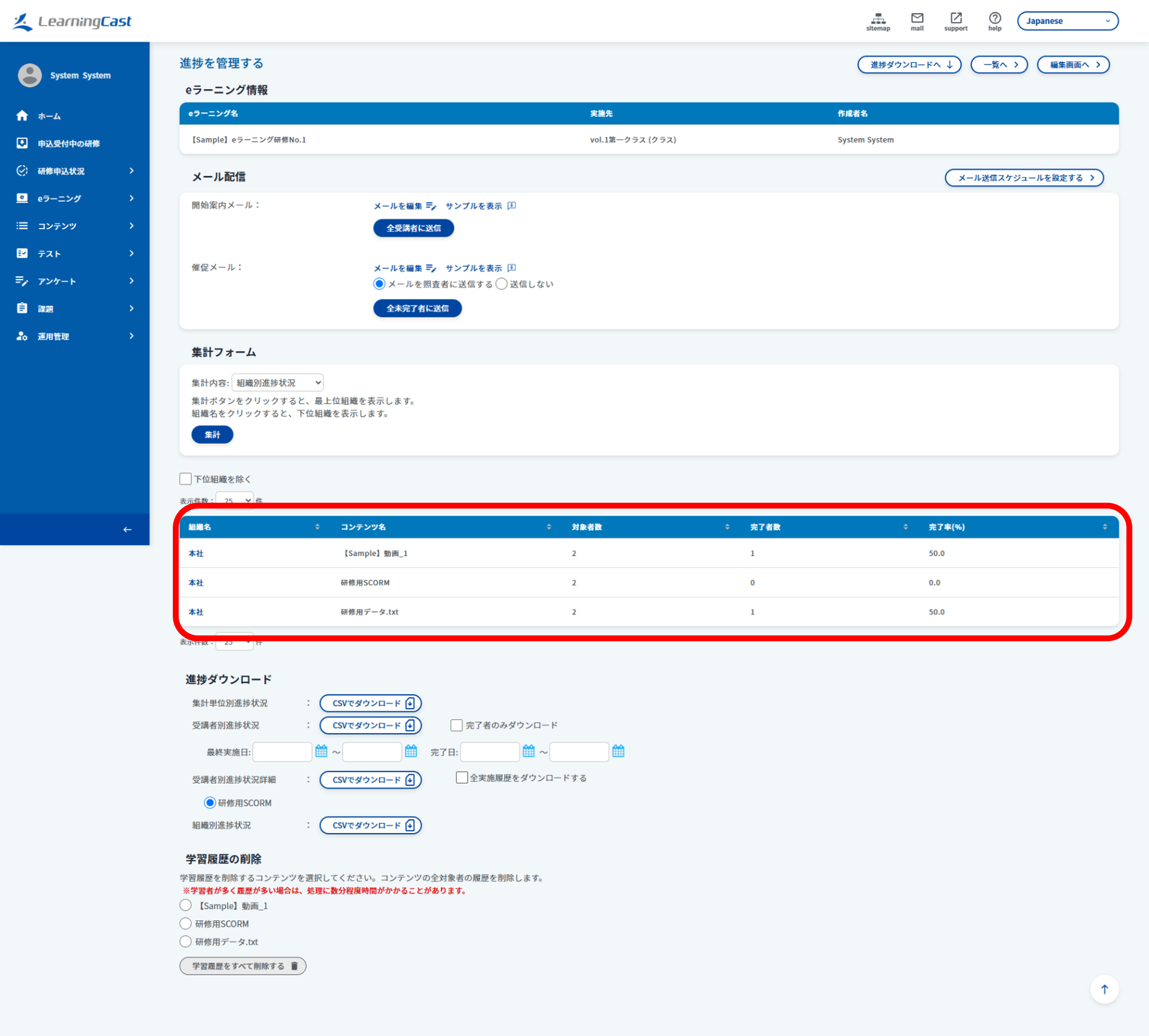
集計フォームの集計内容に「組織別進捗状況」を選択して、「集計」をクリックします。

組織ごとの進捗状況を確認することができます。
テスト進捗の確認
テストの実施状況は、以下の3つの単位で確認できます。
集計単位別: テストの実施単位(プログラム、コース、クラス)ごとに、受講者数と提出者数、合格者数を確認できます。
受講者別: 受講者ごとの解答状況を確認できます。
組織別: 組織単位ごとに、受講者数と提出者数、合格者数を確認できます。
ここでは例として、受講者別進捗状況を確認する手順を記載します。
メニュー「テスト>テスト一覧」をクリックし、テスト一覧画面を表示します。
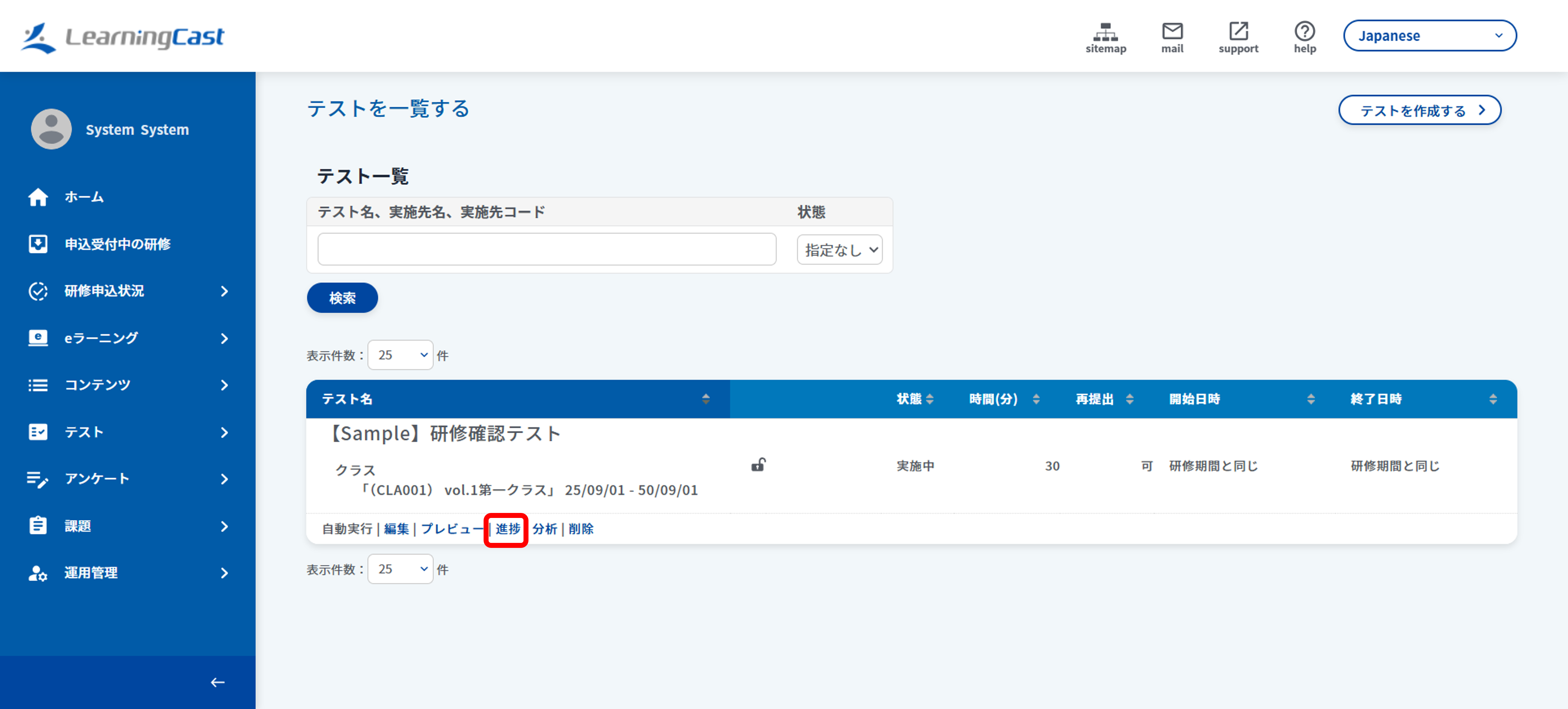
対象テストの「進捗」リンクをクリックし、テスト進捗状況画面を表示します。
集計フォームの集計内容に「受講者別進捗状況」を選択して、「集計」をクリックします。
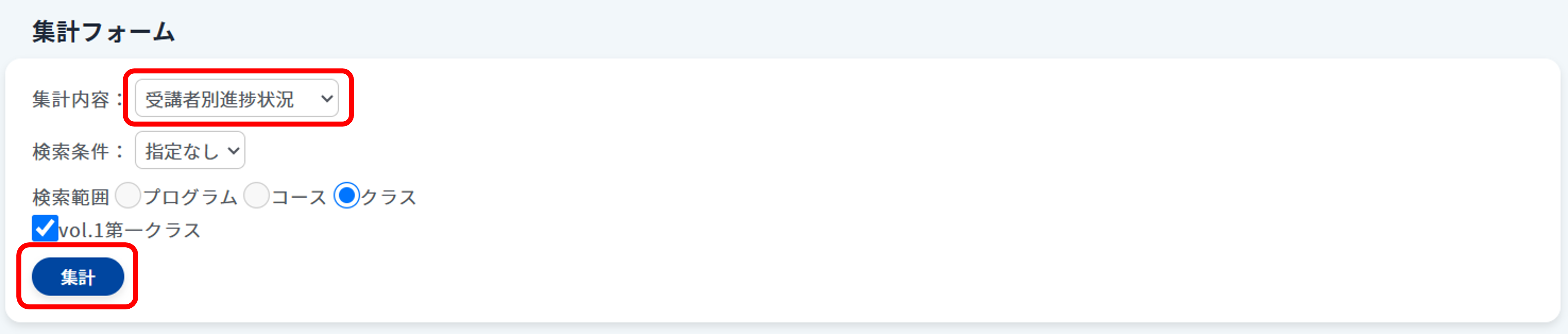
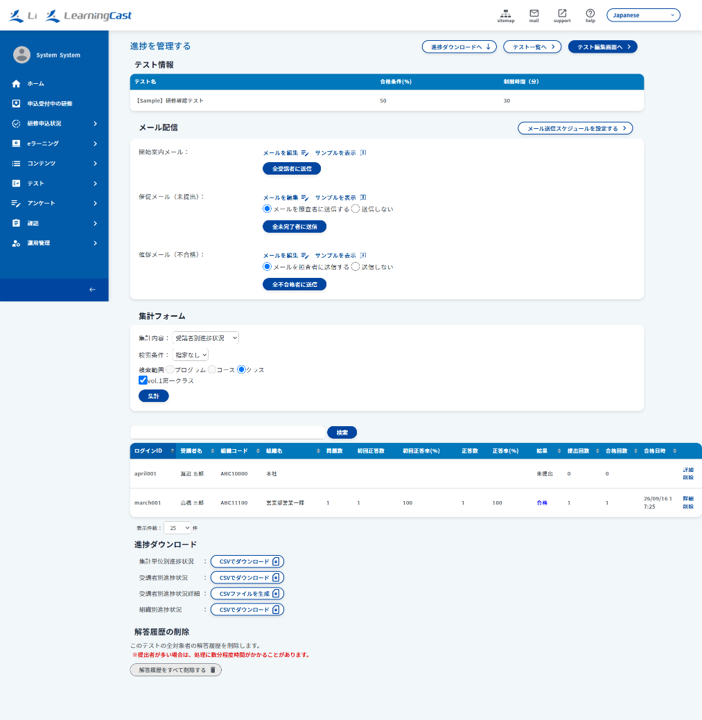
受講者ごとの進捗状況を確認することができます。
ヒント
受講者別進捗状況一覧の右端にある「詳細」リンクから、「テスト解答履歴を確認する」画面を表示でき、各受講者ごとの解答内容を確認できます。
アンケート集計結果の確認
受講者のアンケート回答進捗および設問ごとの集計結果(グラフ表示・回答一覧)を確認できます。
メニュー「アンケート>アンケート一覧」をクリックし、アンケート一覧画面を表示します。
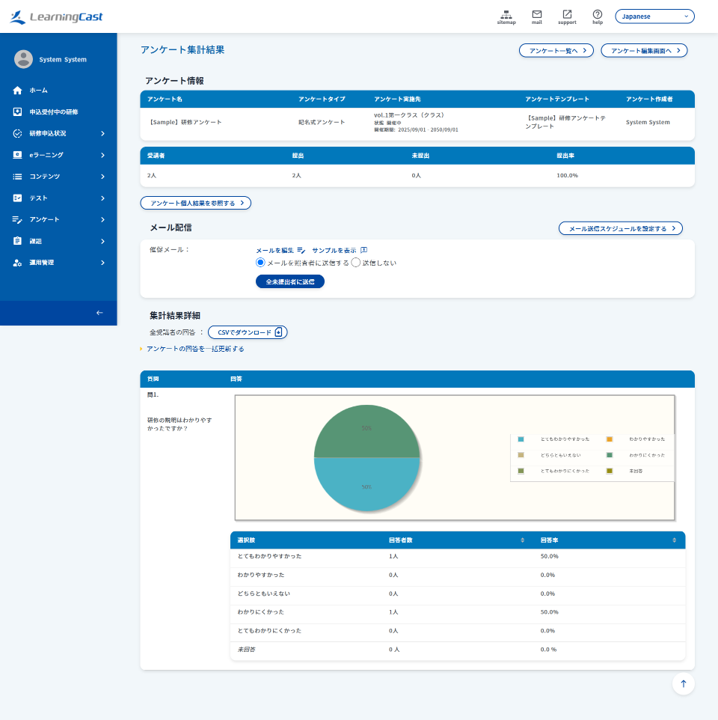
対象アンケートの「集計」リンクをクリックし、アンケート集計結果画面を表示します。
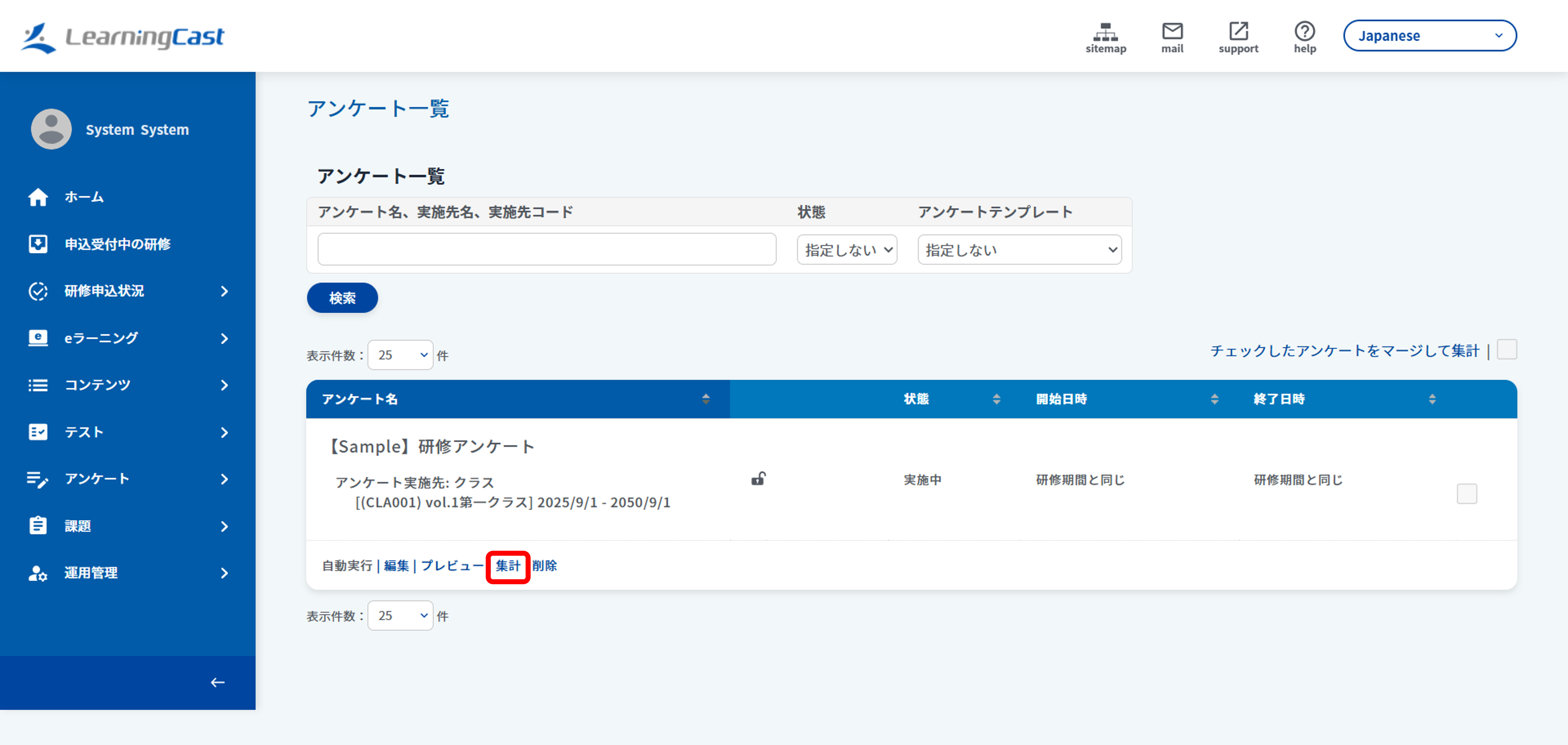
アンケートの提出状況、設問ごとの集計結果(グラフ表示)などを確認できます。
ヒント
「アンケート個人結果を参照する」リンクから、「アンケート個人結果参照」画面を表示でき、各受講者ごとの回答内容を確認できます。
課題提出状況の確認
受講者から提出された課題レポートファイルの確認や、評点の登録・フィードバックを行えます。
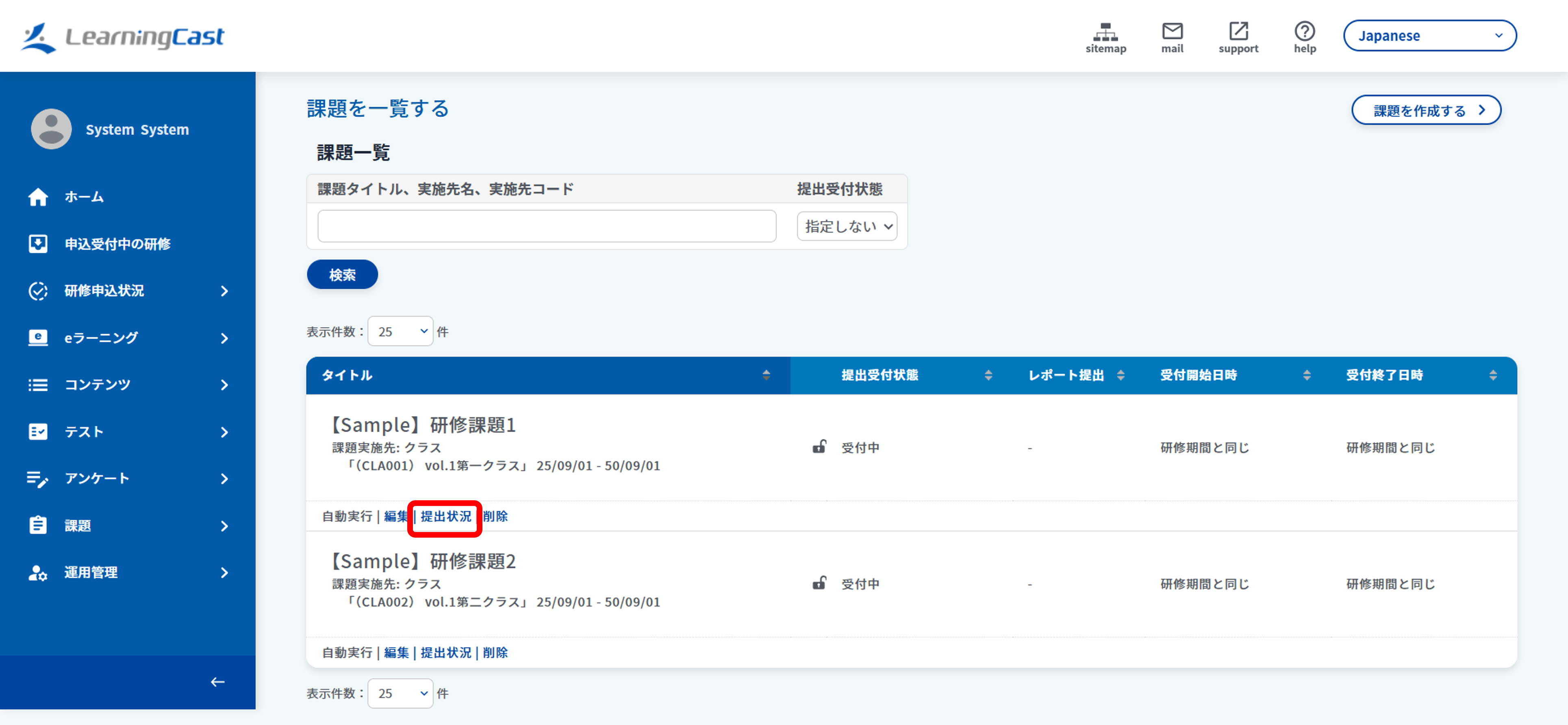
メニュー「課題>課題一覧」をクリックし、課題一覧画面を表示します。
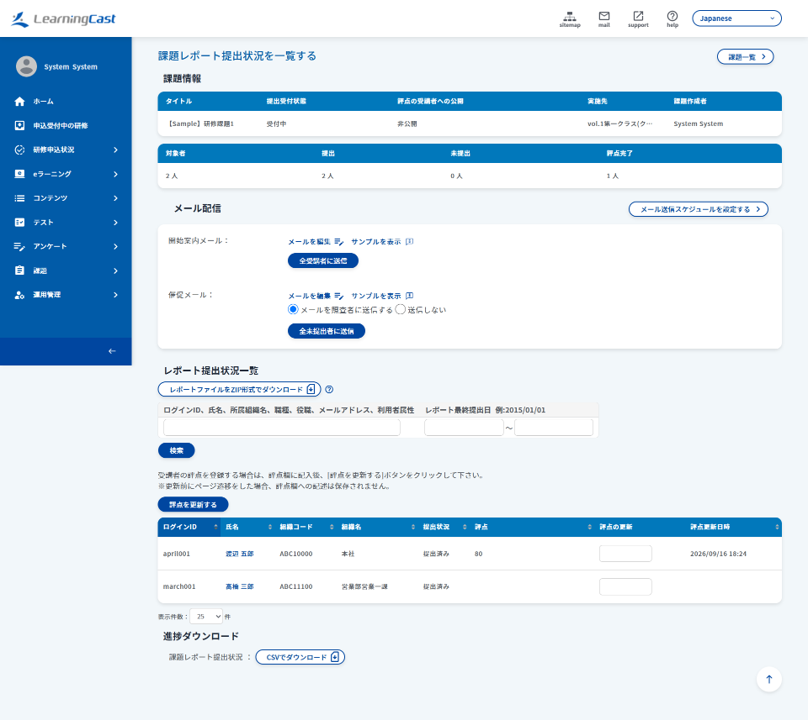
対象課題の「提出状況」リンクをクリックし、課題提出状況画面を表示します。
課題の提出状況、評点などを確認できます。
ヒント
レポート提出状況一覧の「氏名」リンクから、「レポート情報」画面を表示でき、各受講者ごとのレポート情報を確認できます。 また、提出されたレポートの内容もこちらから確認できます。
関連ページ:
3. 催促メール
催促メールを即時送信する手順
メニュー「eラーニング>eラーニング一覧」をクリックし、eラーニング一覧画面を表示します。
対象eラーニングの「進捗」リンクをクリックし、eラーニング進捗状況画面を表示します。
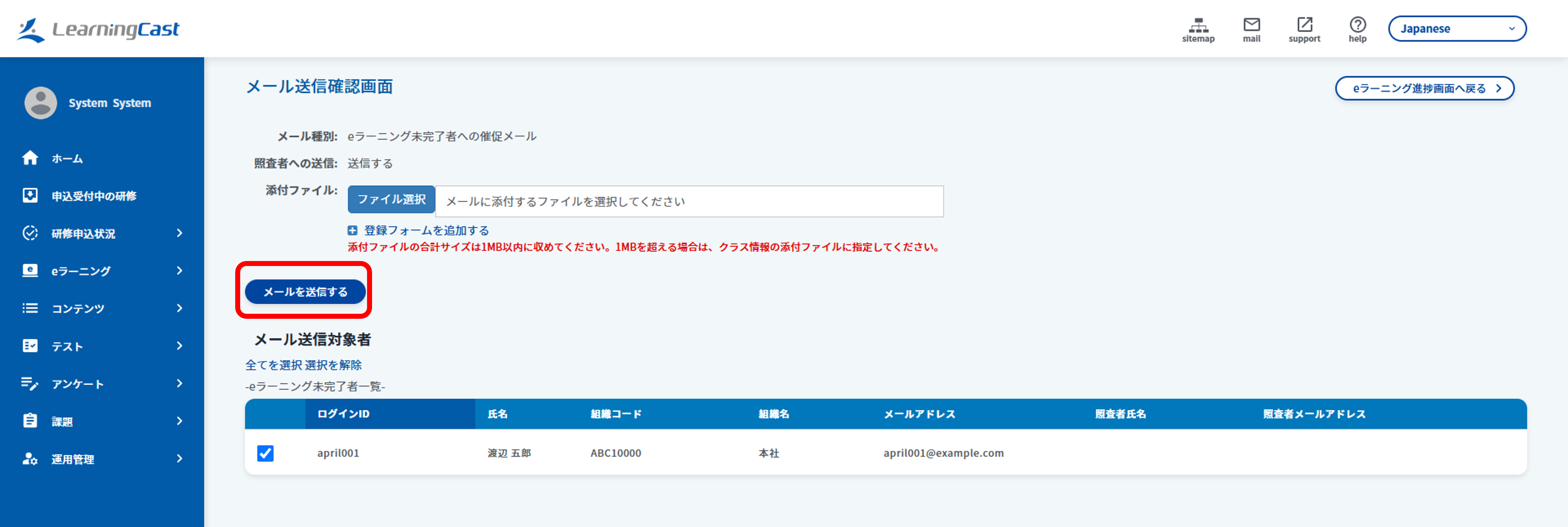
メール配信の催促メールから、「全未完了者に送信」をクリックします。

メール送信対象者を確認し、「メール送信」をクリックします。
ヒント
関連ページ: