利用者の情報を管理する
設定項目 |
用途・目的 |
|---|---|
システムを利用するユーザー(アカウント)の登録 |
|
組織に属するメンバーの研修受講進捗の照会 |
|
複数の組織への所属(兼務組織員/兼務組織長の設定) |
|
役職・職種等の属性定義と受講対象選定や利用者管理への活用 |
|
目指すキャリアや職種の定義と学習コンテンツのレコメンド |
1. 利用者登録
システム管理者またはクラス管理者権限でログインします。
メニュー「運用管理>利用者>作成する」をクリックし、利用者の登録入力フォームを表示します。
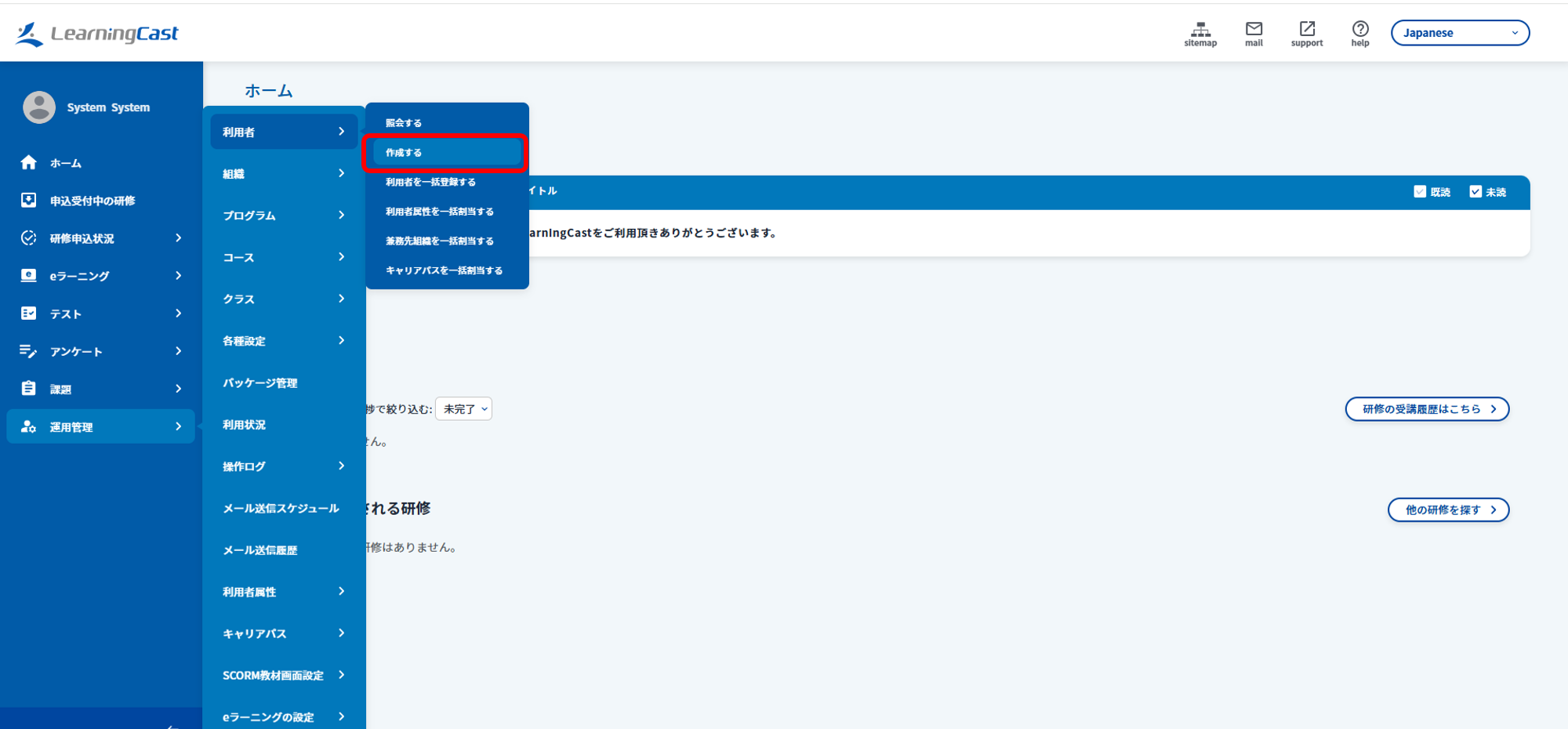
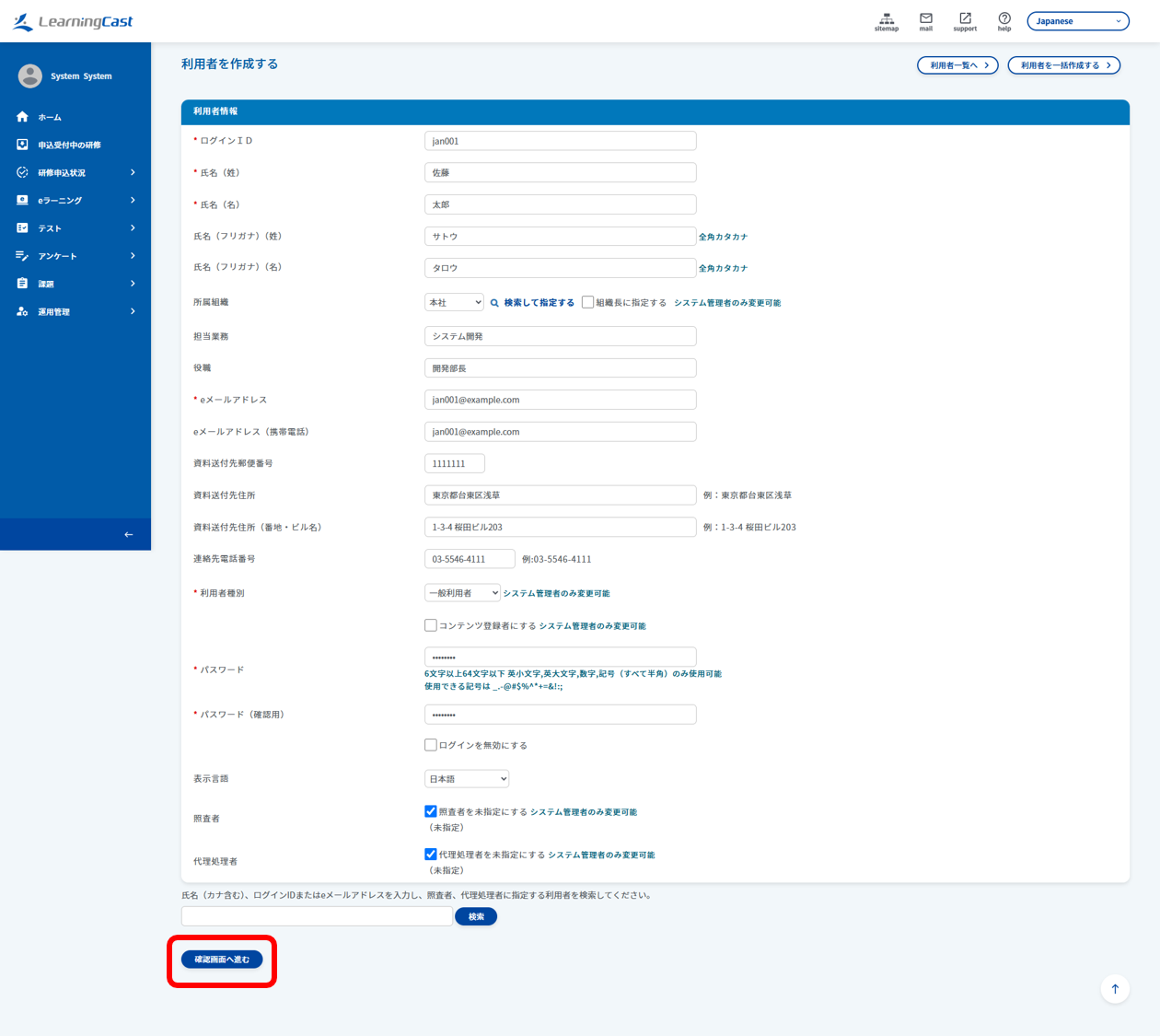
登録内容を入力し、「確認画面へ進む」ボタンをクリックして入力内容を表示します。
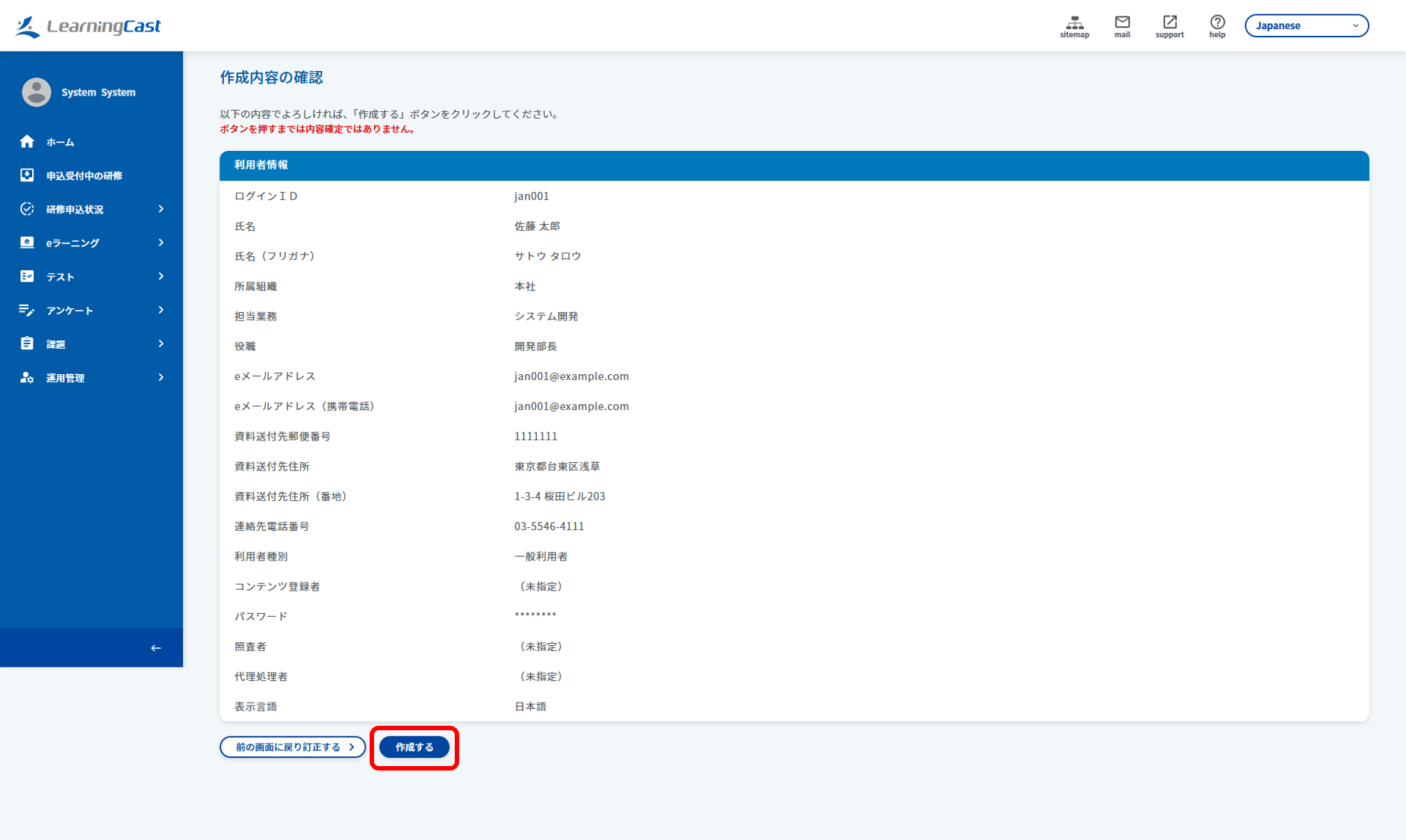
登録内容を確認し、「作成する」ボタンをクリックして利用者を登録します。
関連ページ:
2. 組織長の設定
システム管理者でログインします。
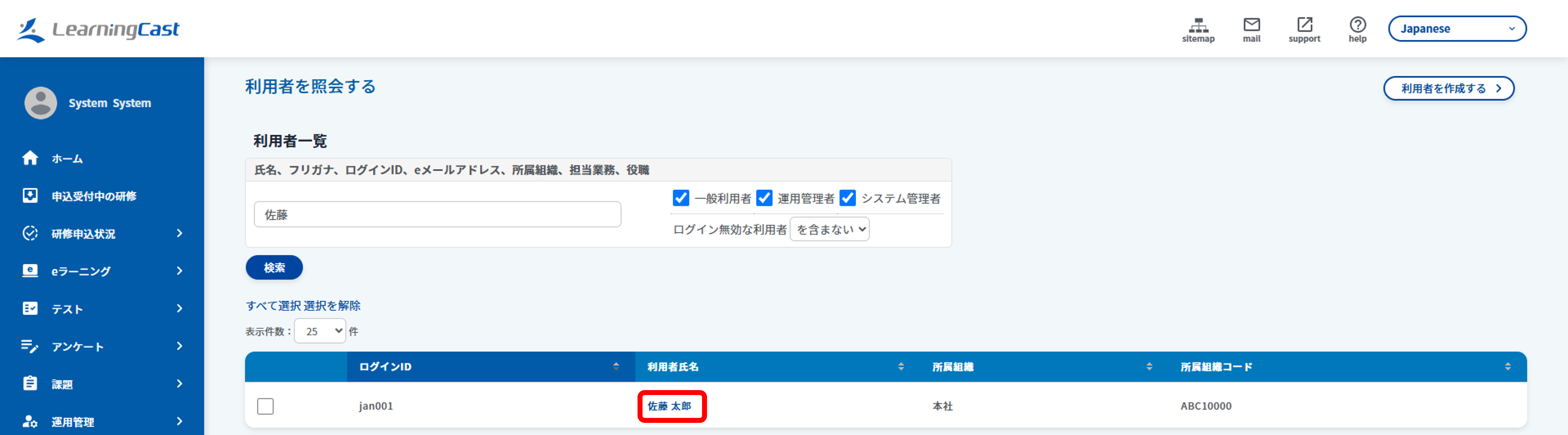
メニュー「運用管理>利用者>照会する」をクリックし、利用者一覧を表示します。
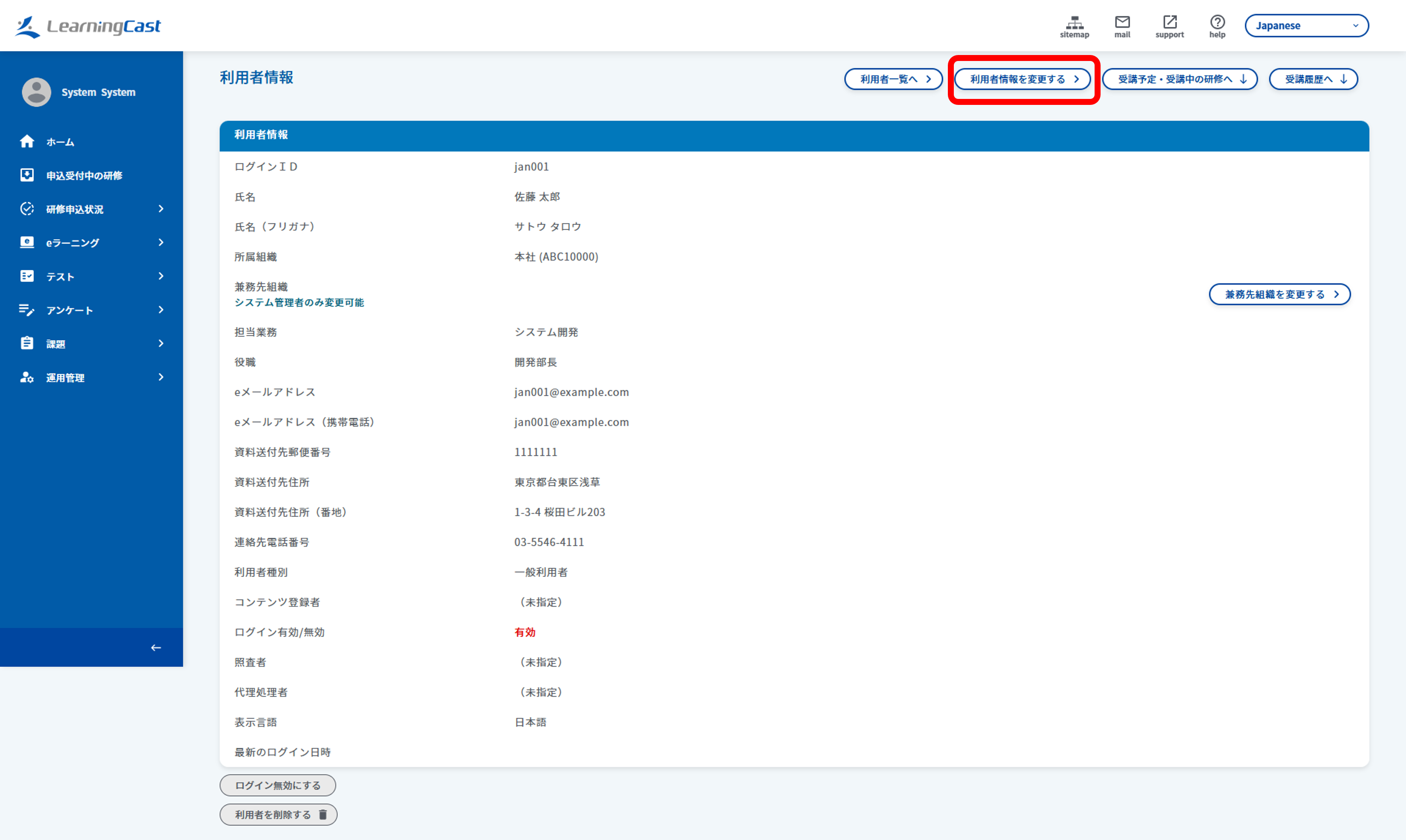
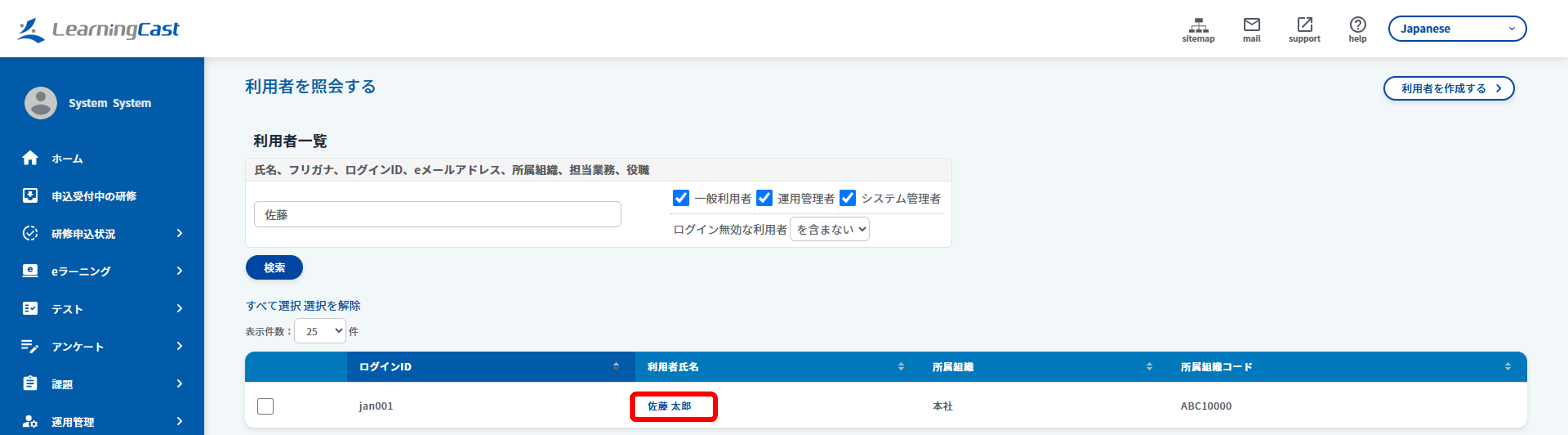
利用者一覧より対象の「利用者名」リンクをクリックし、利用者の詳細情報を表示します。
「利用者情報を変更する」リンクをクリックし、利用者の変更入力フォームを表示します。
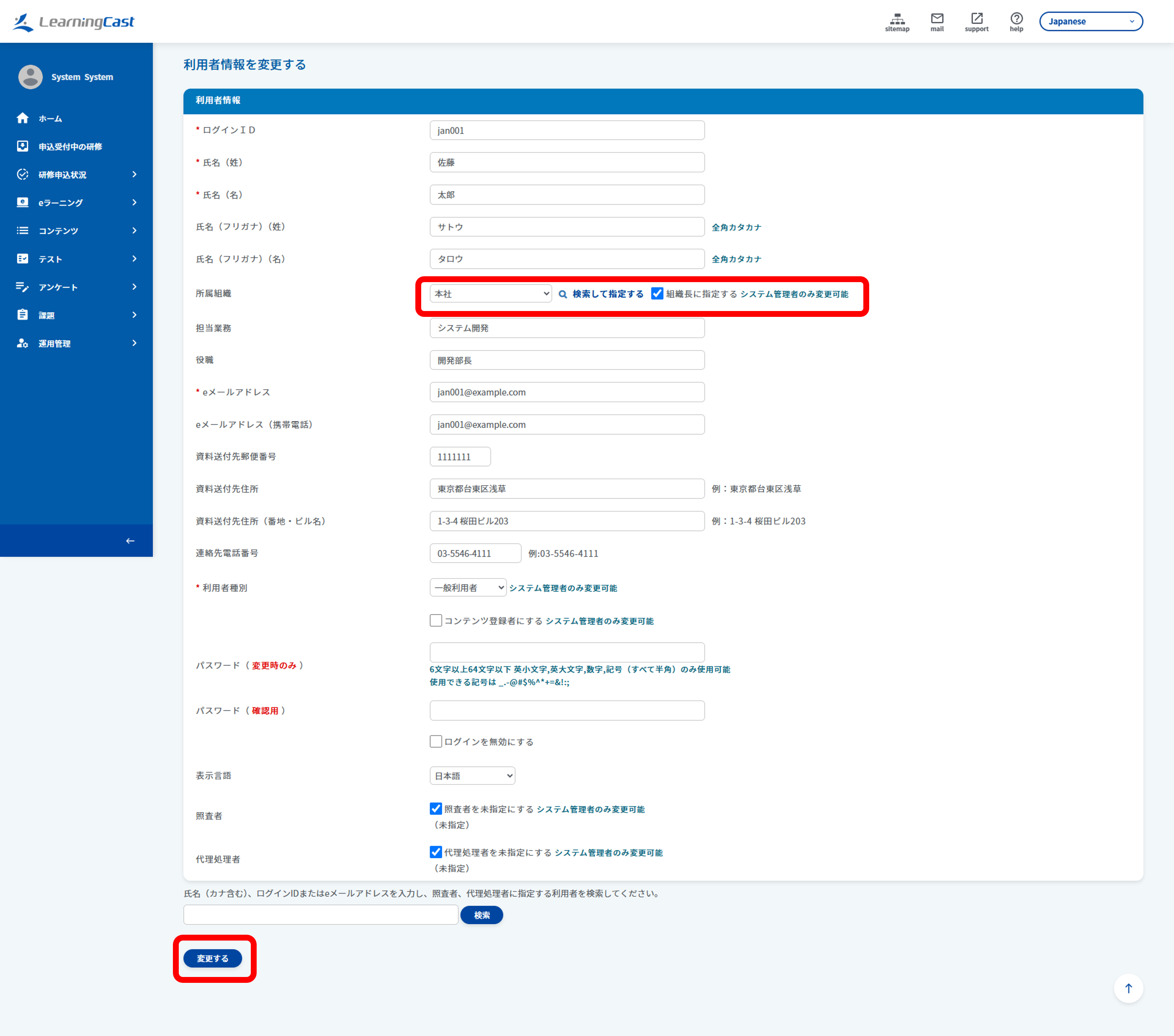
「所属組織」を選択し、「組織長に指定する」にチェックを入れ、「変更する」ボタンをクリックして登録します。
ヒント
組織長の設定は、利用者作成および利用者変更時に行うことができます。また、一括処理による設定も可能です。
関連ページ:
3. 兼務組織の設定
システム管理者でログインします。
メニュー「運用管理>利用者>照会する」をクリックし、利用者一覧を表示します。
利用者一覧より対象の「利用者名」リンクをクリックし、利用者の詳細情報を照会します。
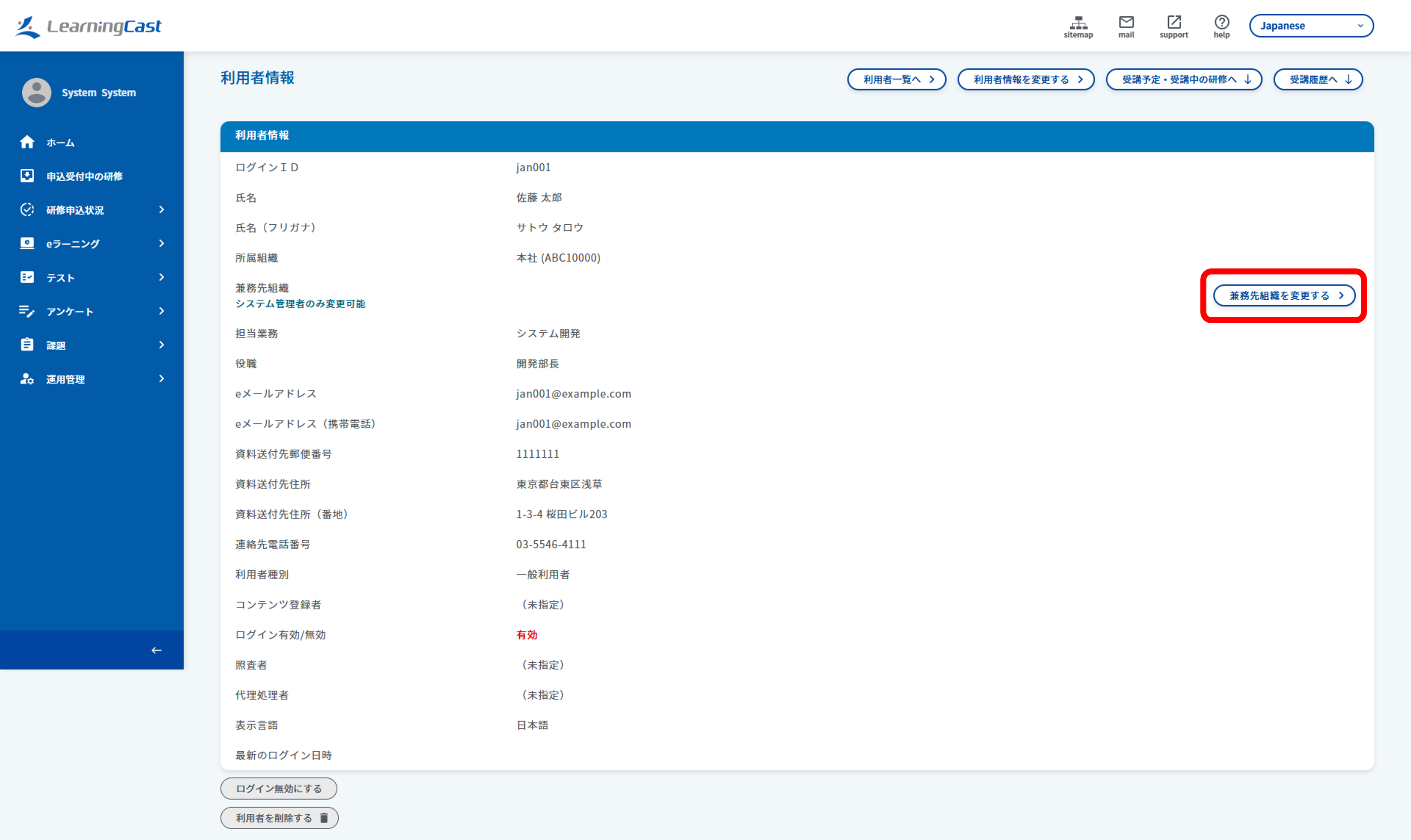
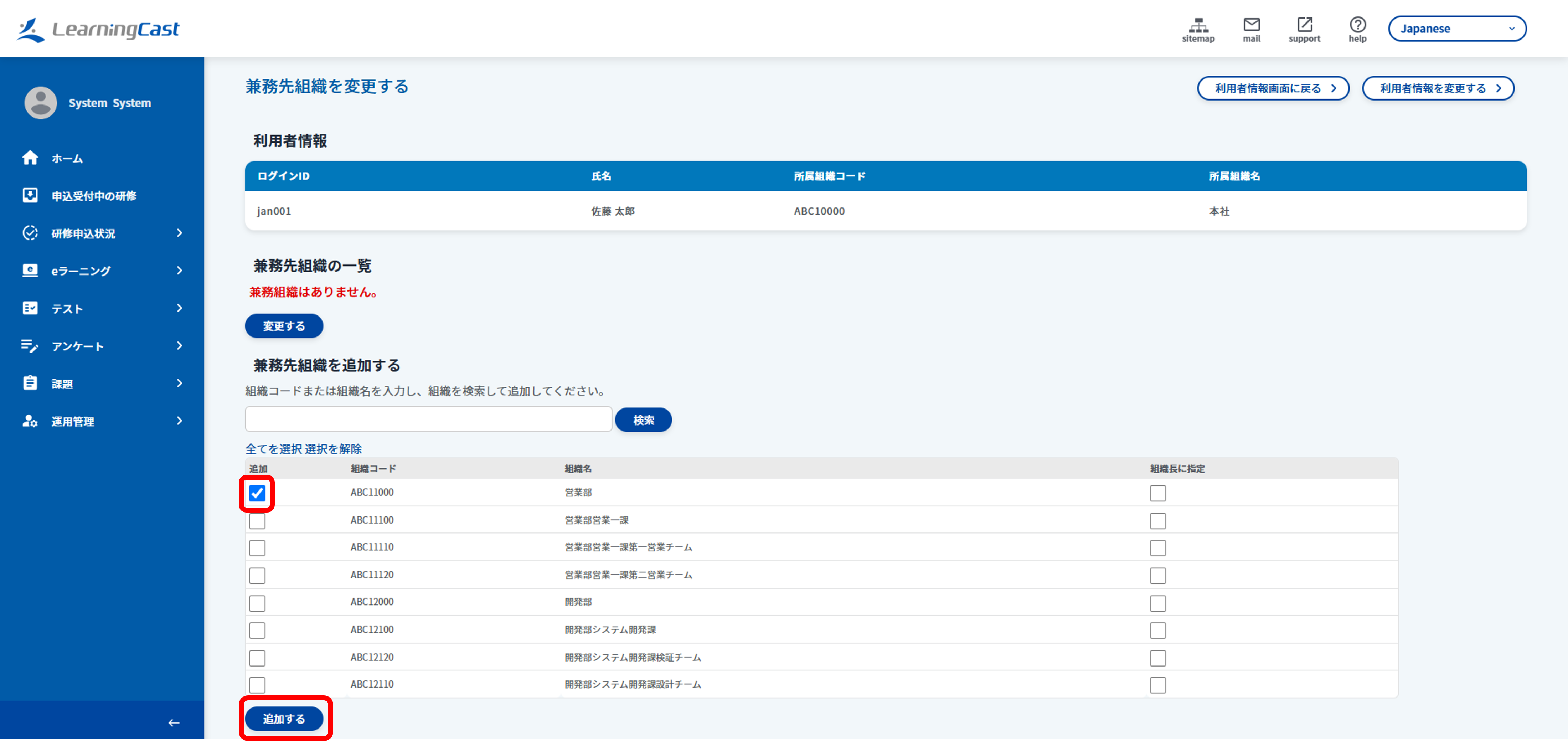
「兼務先組織を変更する」リンクをクリックし、兼務先組織変更画面を表示します。
「兼務先組織を追加する」から兼務したい組織を選択し、「追加する」ボタンをクリックします。(組織長にする場合は「組織長に指定」にチェックを入れてください。)
関連ページ:
4. 利用者属性の設定
利用者属性を登録する手順
利用者属性を登録する手順は以下の通りです。
システム管理者でログインします。
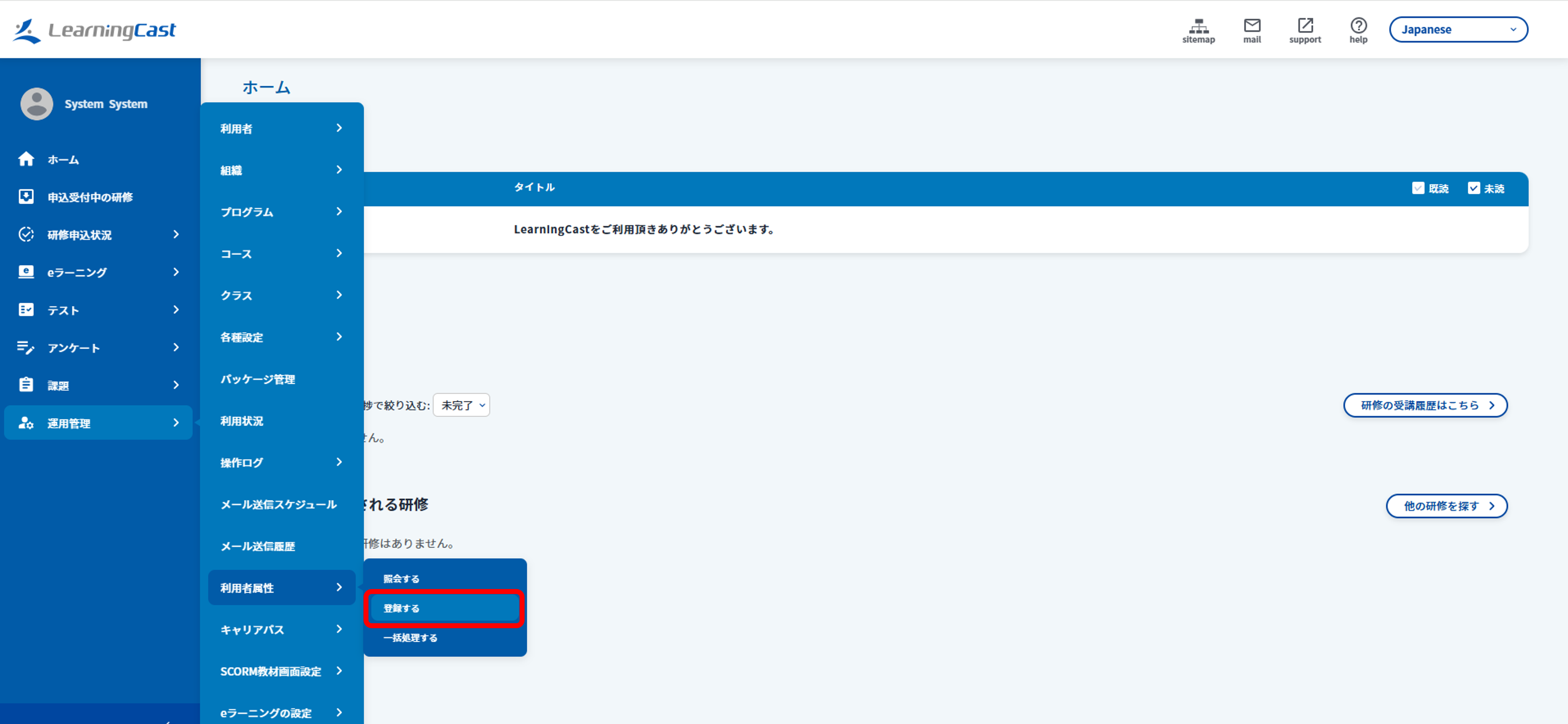
メニュー「運用管理>利用者属性>登録する」をクリックし、利用者属性の登録フォームを表示します。
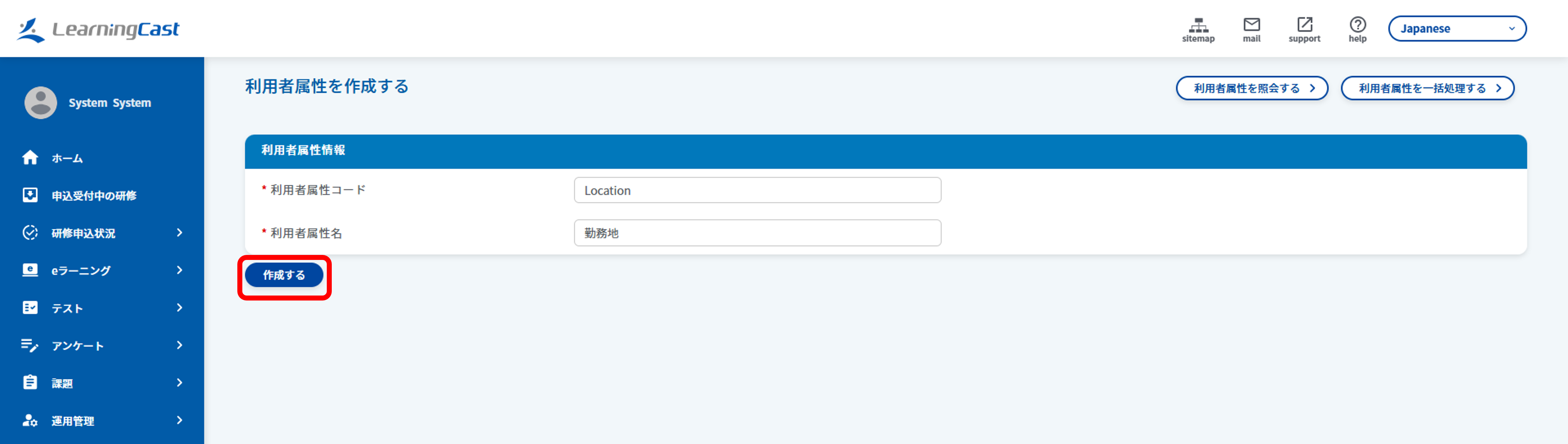
登録内容を入力し、「作成する」ボタンをクリックし、利用者属性を登録します。
属性項目を登録する手順
属性項目を登録する手順は以下の通りです。
システム管理者でログインします。
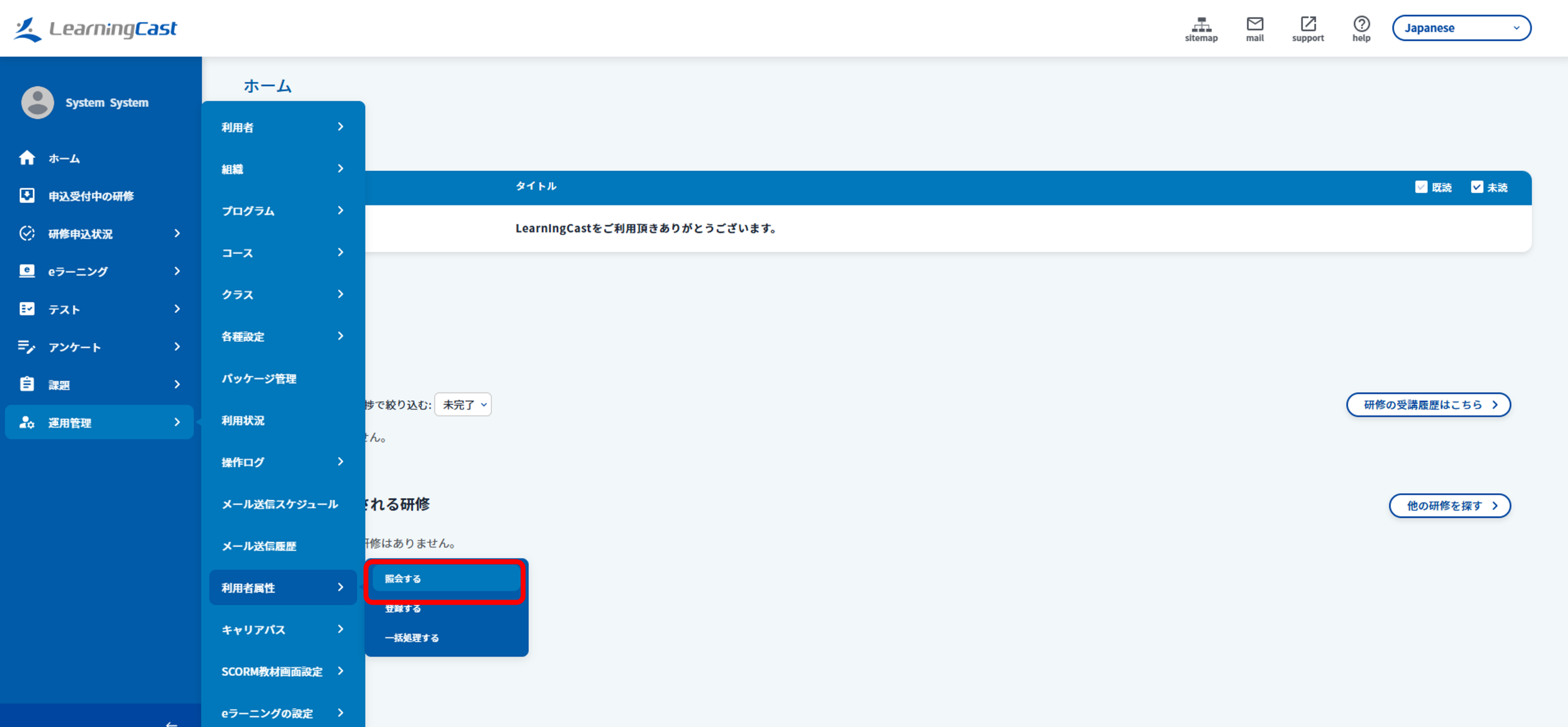
メニュー「運用管理>利用者属性>照会する」をクリックし、利用者属性一覧を表示します。
利用者属性一覧より対象の「利用者属性名」リンクをクリックし、利用者属性の詳細情報を照会します。
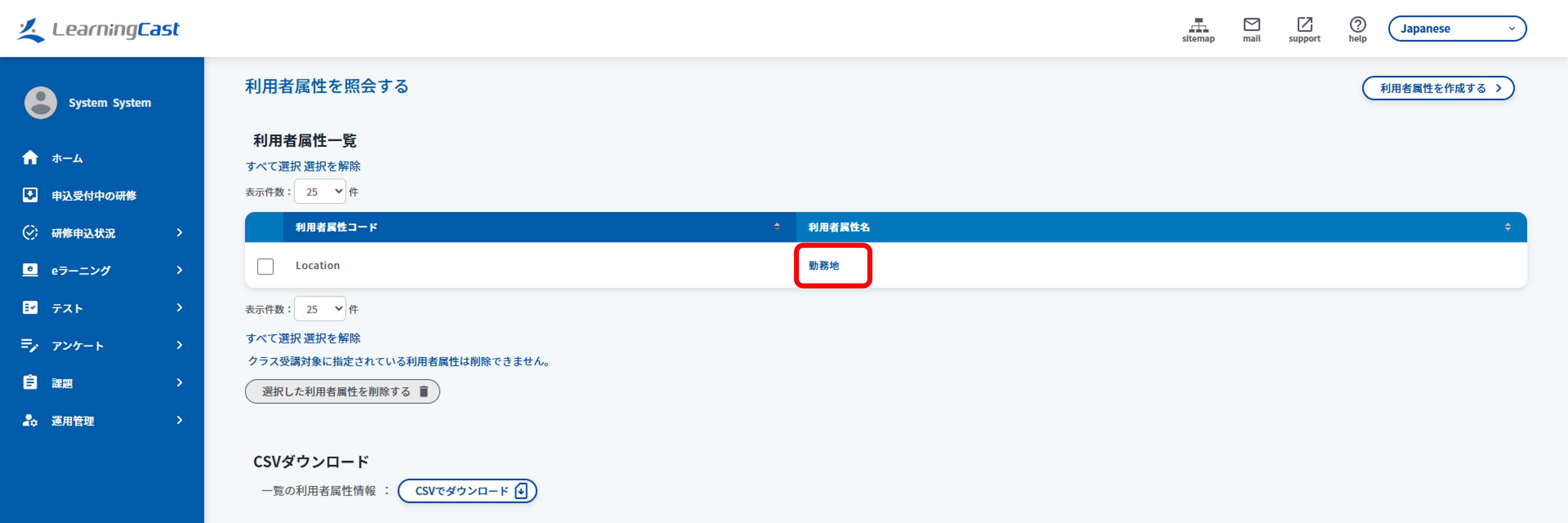
「属性項目を追加する」リンクをクリックし、属性項目の登録フォームを表示します。
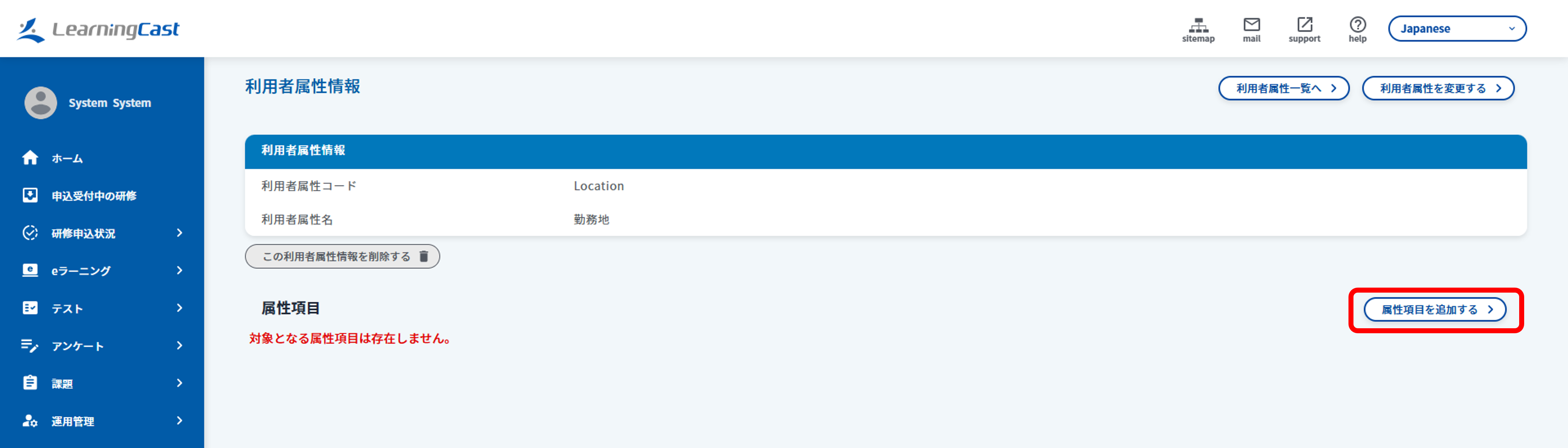
登録内容を入力し、「作成する」ボタンをクリックし、属性項目を登録します。
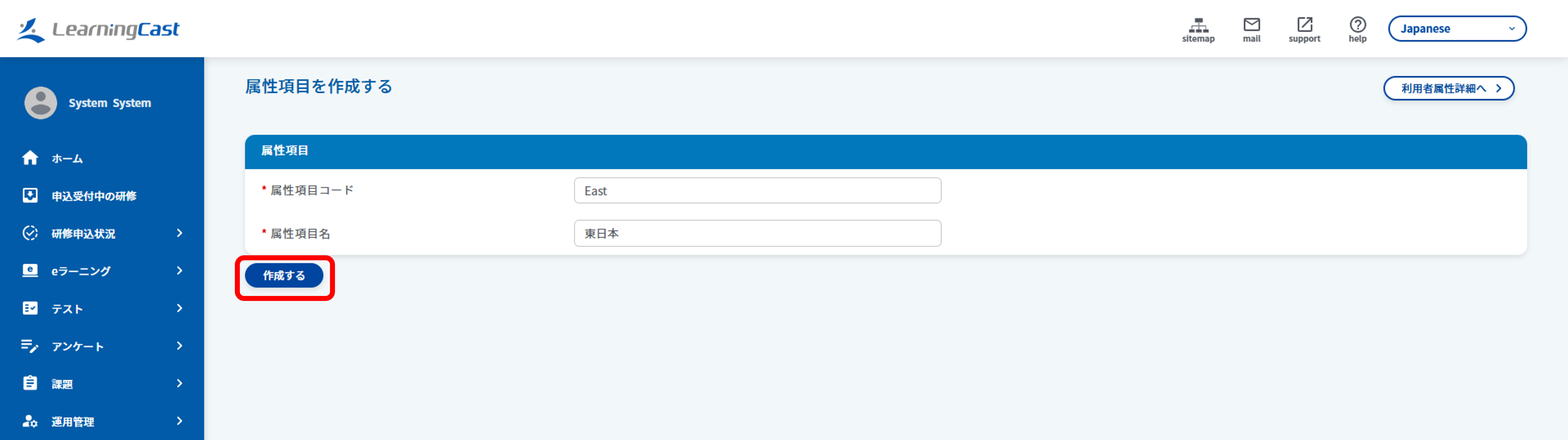
利用者に利用者属性を割り当てる手順
利用者に利用者属性を割り当てる手順は以下の通りです。
システム管理者でログインします。
メニュー「運用管理>利用者>照会する」をクリックし、利用者一覧を表示します。
利用者一覧より対象の「利用者名」リンクをクリックし、利用者の詳細情報を照会します。
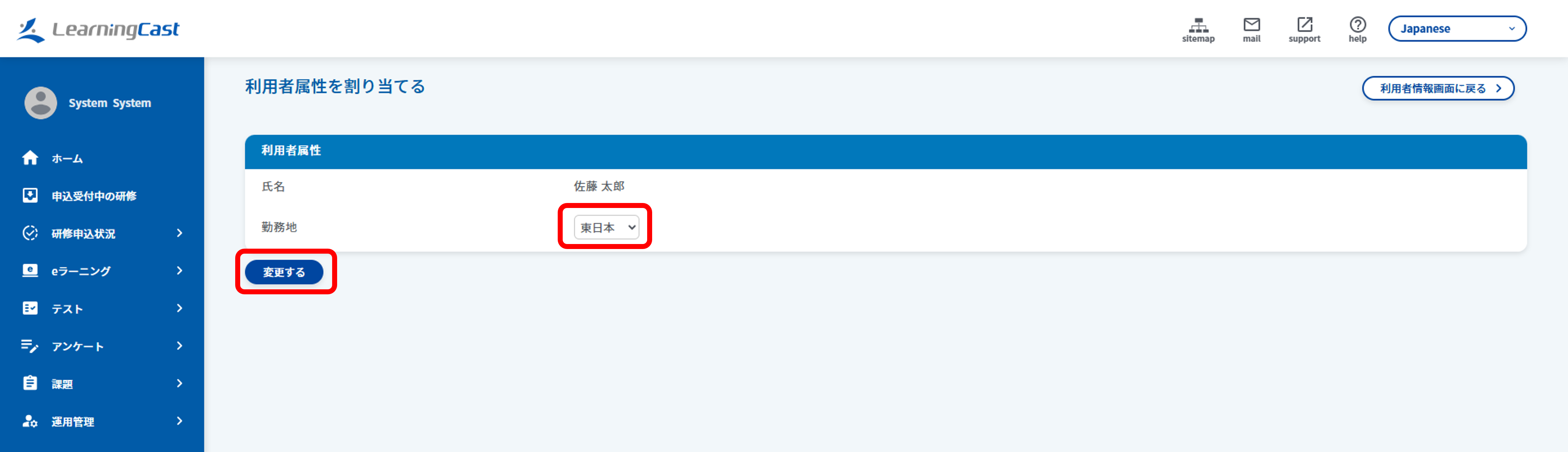
「利用者属性を割り当てる」リンクをクリックし、利用者属性の割り当て画面を表示します。
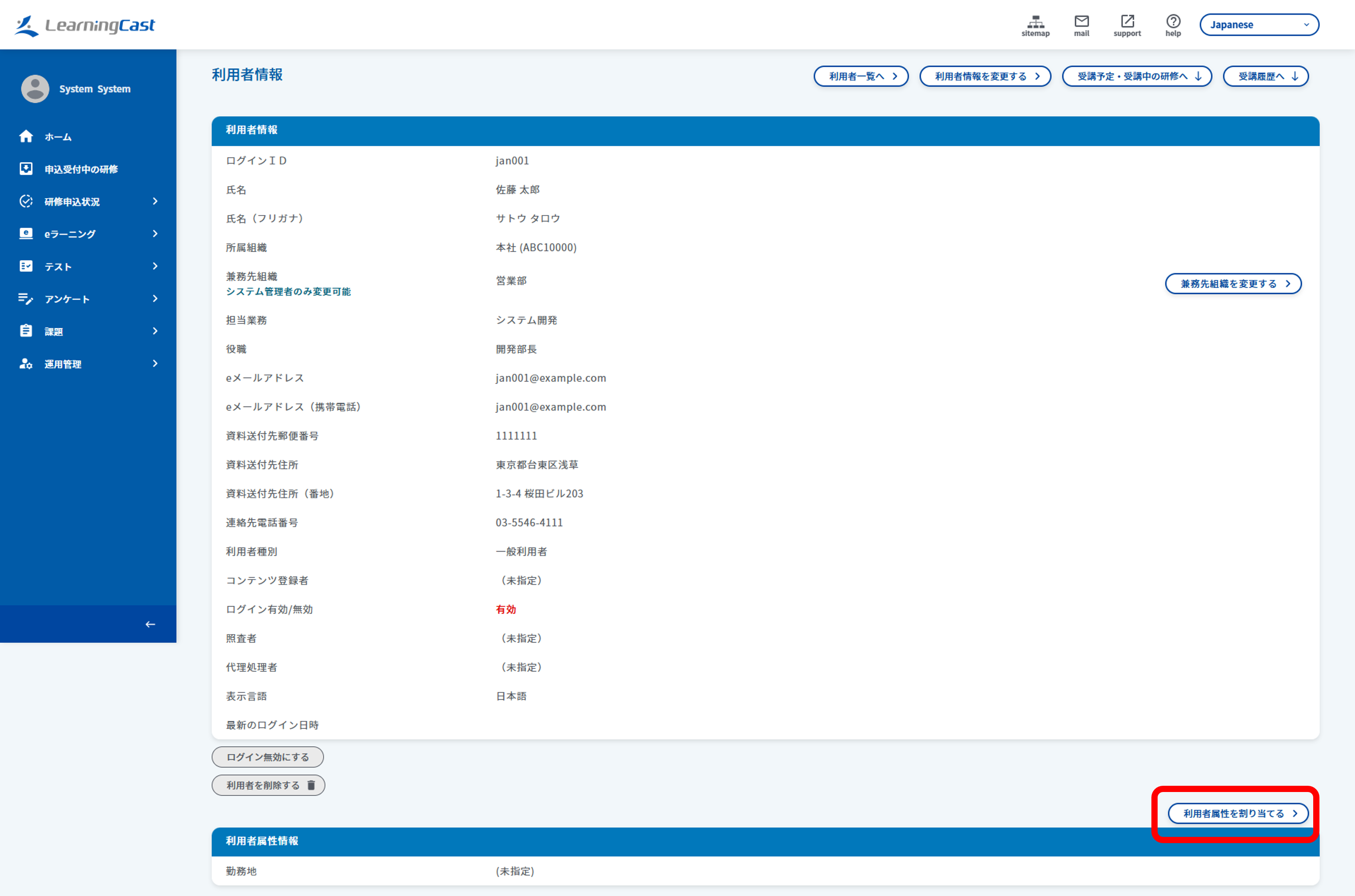
各利用者属性に属性項目を選択し、「変更する」ボタンをクリックして利用者属性を割り当てます。
関連ページ:
5. キャリアパスの設定
利用者が目指すキャリアや職種(例:コンサルタント、営業、エンジニアなど)を定義し、利用者に割り当てます。
キャリアパスを設定することで、受講者画面において受講者に適した研修や学習コンテンツのレコメンド表示や検索が行えるようになります。
キャリアパスを作成する手順
キャリアパスを作成する手順は以下の通りです。
システム管理者でログインします。
メニュー「運用管理>キャリアパス>登録する」をクリックし、キャリアパスの登録フォームを表示します。
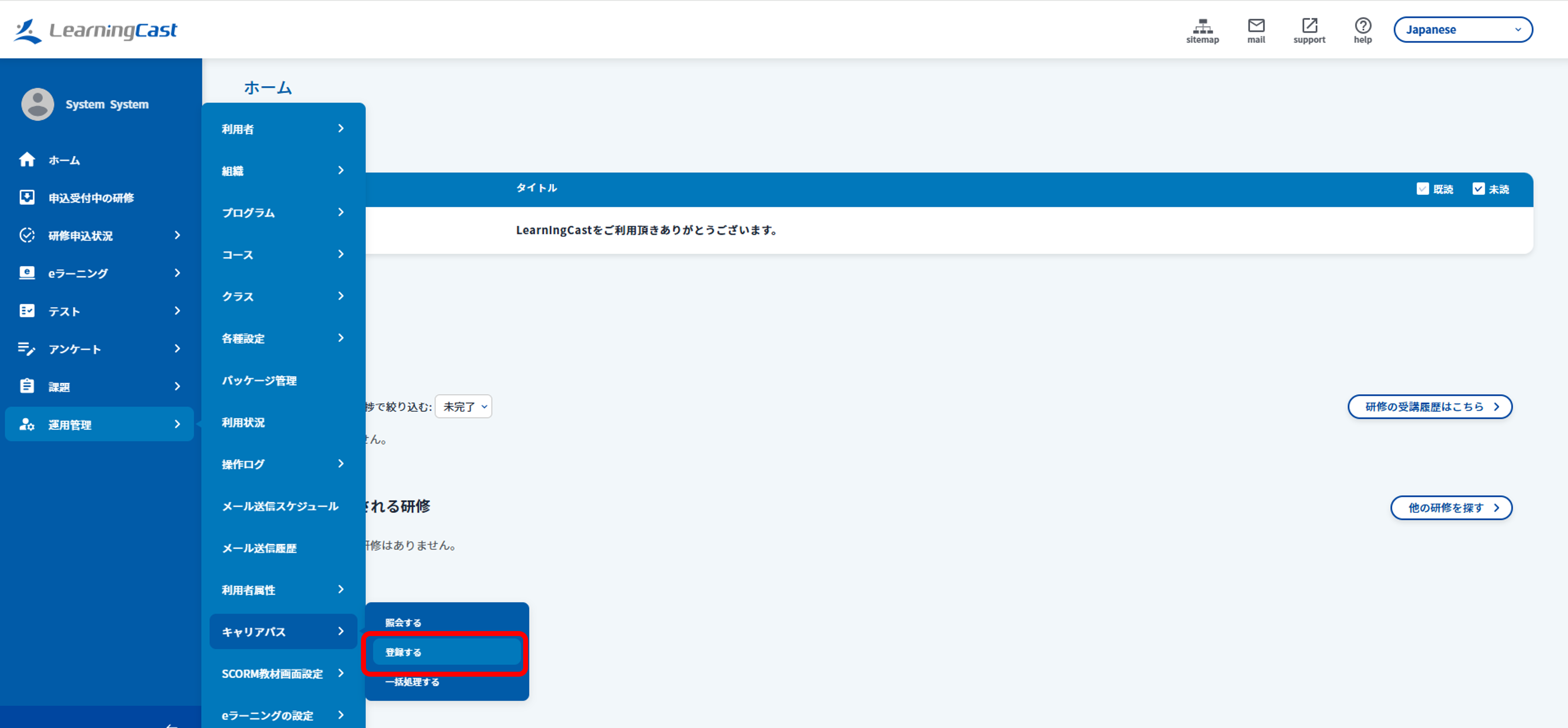
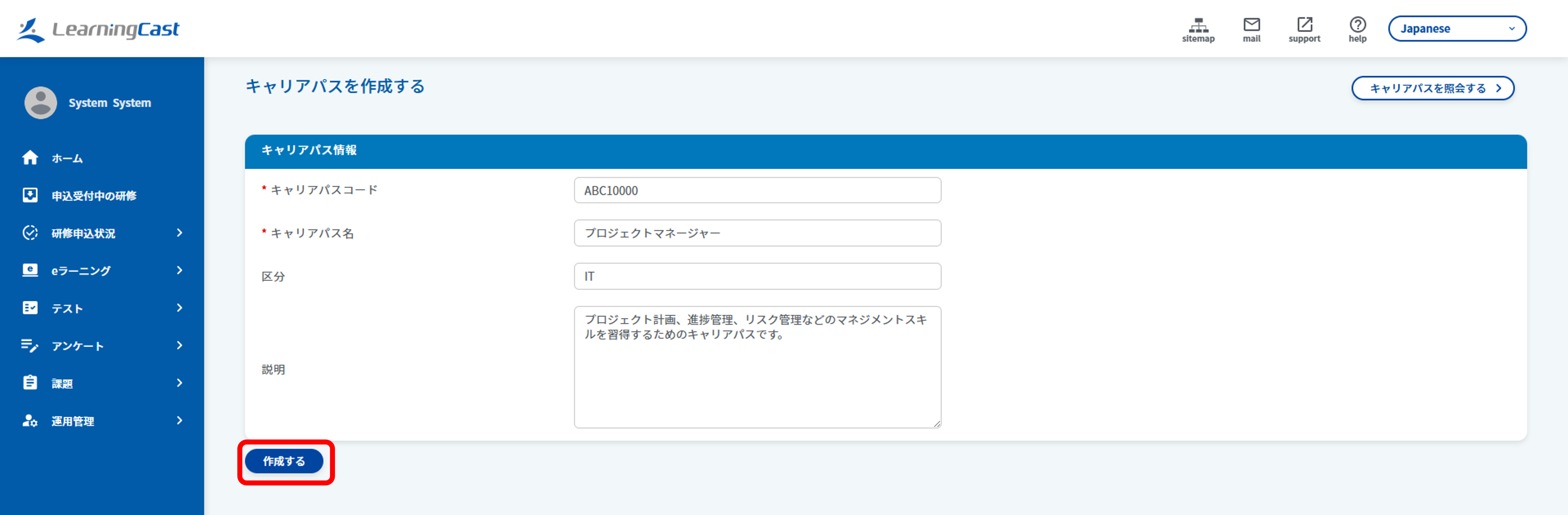
登録内容を入力し、「作成する」ボタンをクリックし、キャリアパスを登録します。
利用者にキャリアパスを割り当てる手順
利用者にキャリアパスを割り当てる手順は以下の通りです。
システム管理者でログインします。
メニュー「運用管理>利用者>照会する」をクリックし、利用者一覧を表示します。
利用者一覧より対象の「利用者名」リンクをクリックし、利用者の詳細情報を照会します。
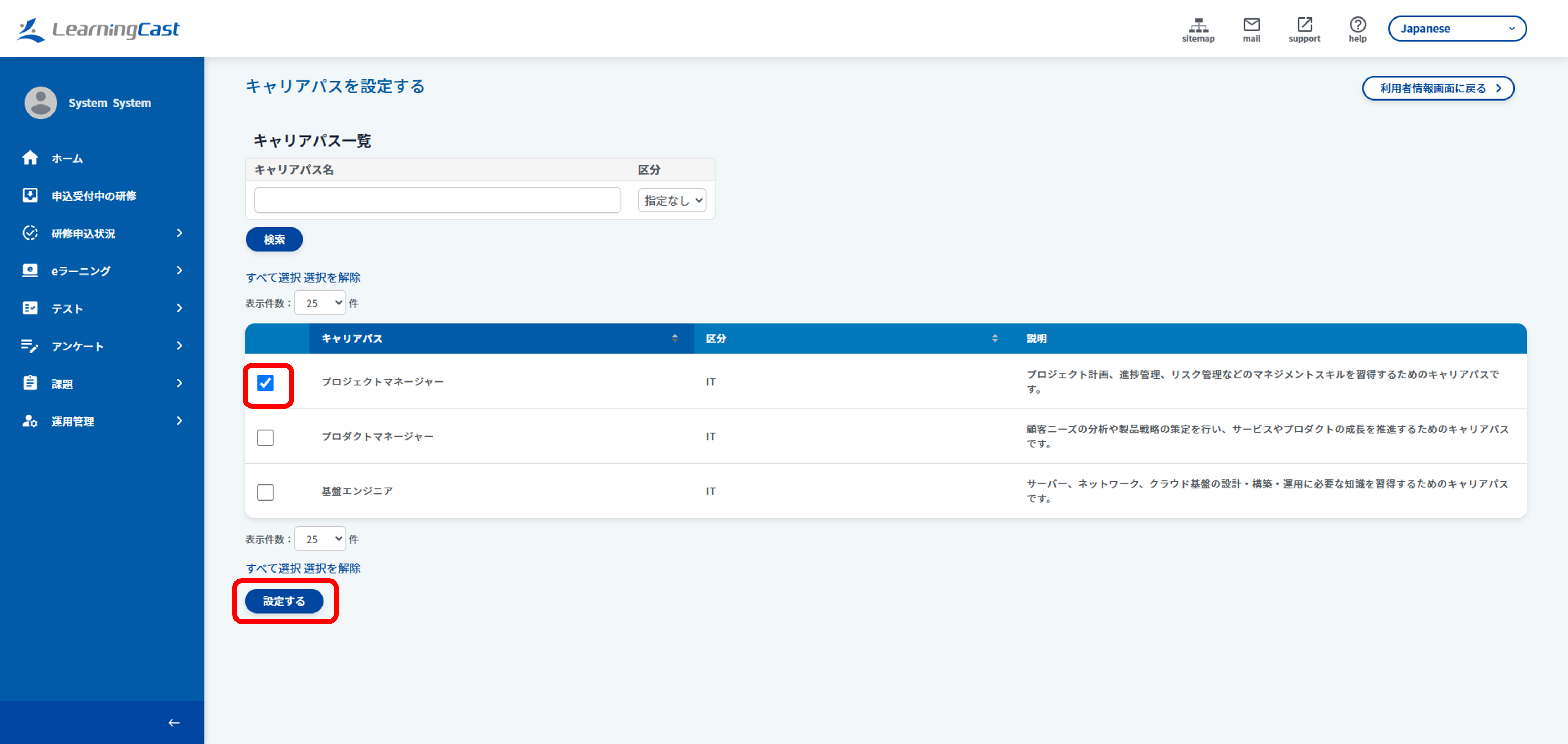
「利用者のキャリアパスを割り当てる」リンクをクリックし、キャリアパスの割り当て画面を表示します。
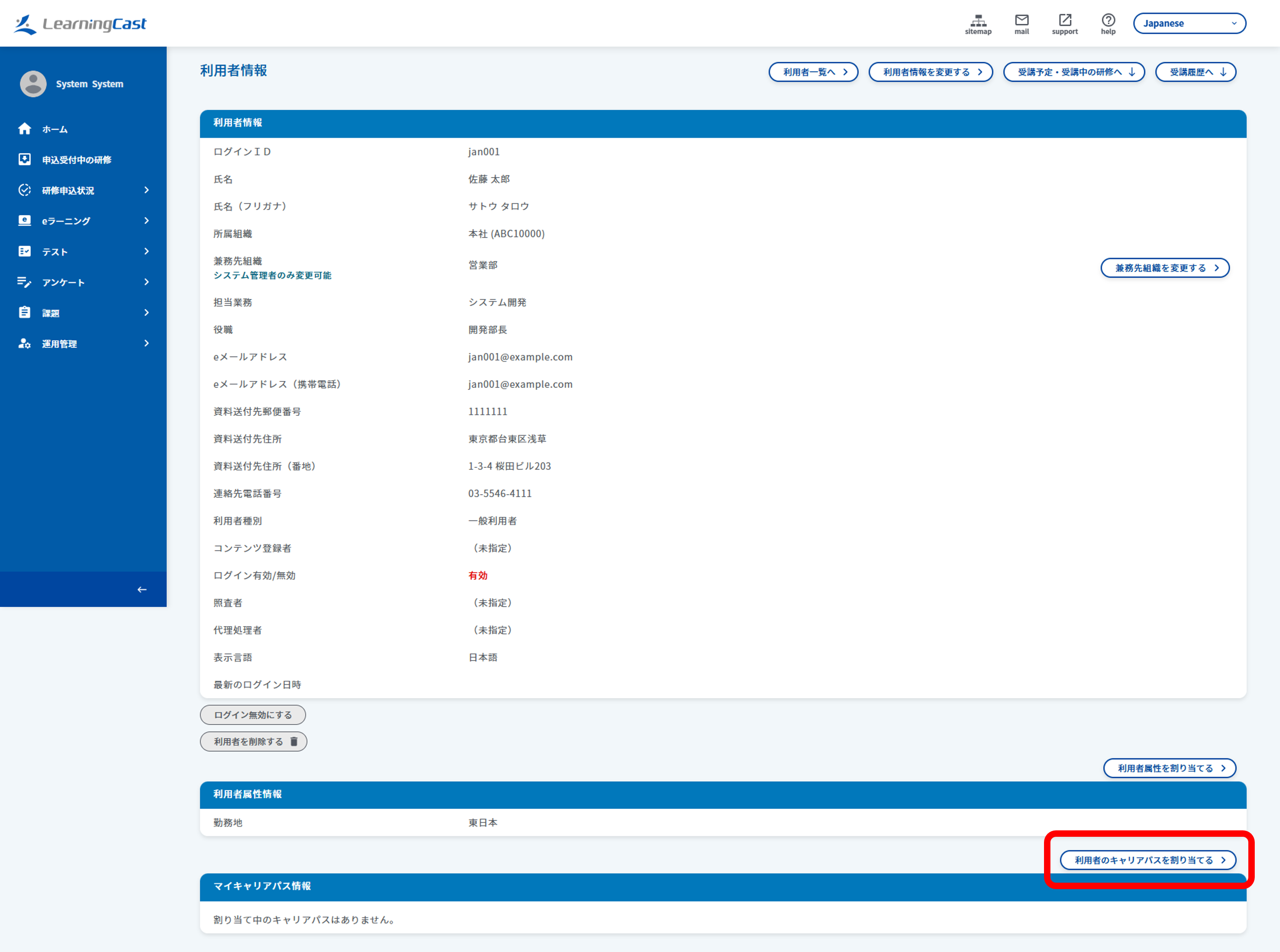
キャリアパスを選択し、「設定する」ボタンをクリックしてキャリアパスを割り当てます。
関連ページ: