コンテンツを一覧表示する
コンテンツ機能について
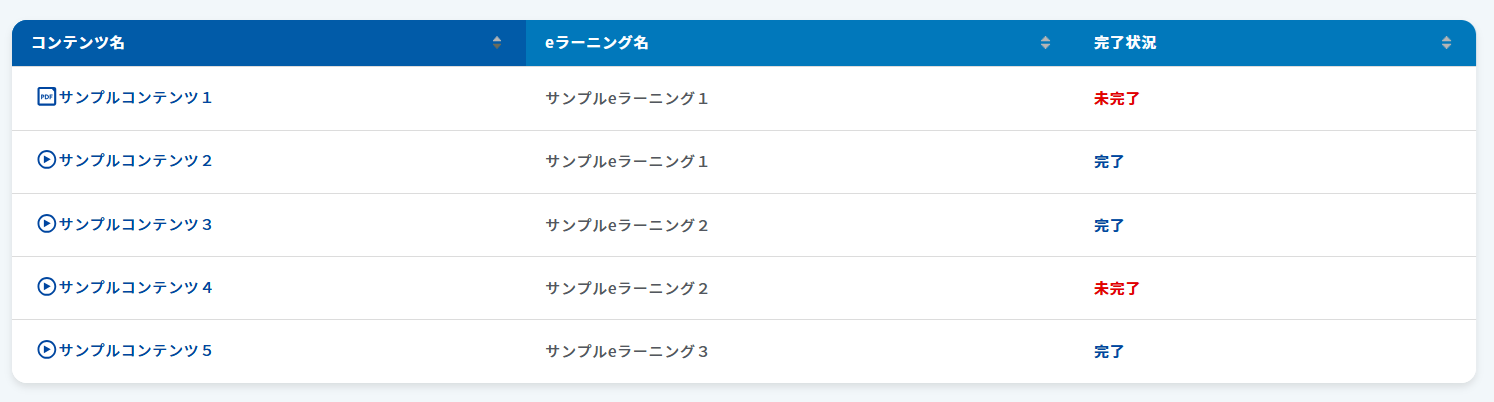
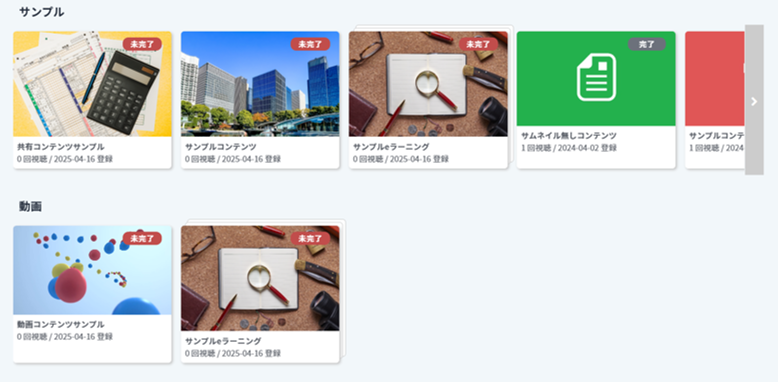
コンテンツ一覧の表示形式には、「リスト表示」と「サムネイル表示」の2種類があります。
表示形式の種類 |
説明 |
|---|---|
リスト表示 |
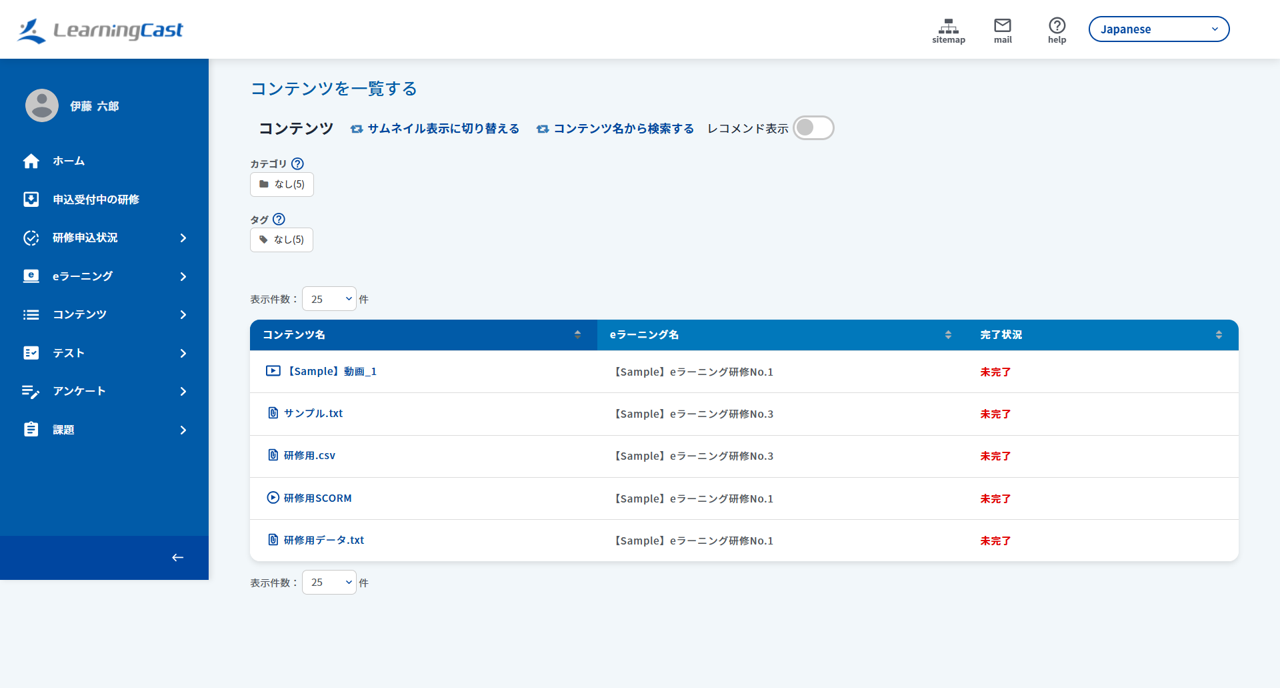
コンテンツ一覧を、コンテンツ名のリスト形式で表示します。 |
サムネイル表示 |
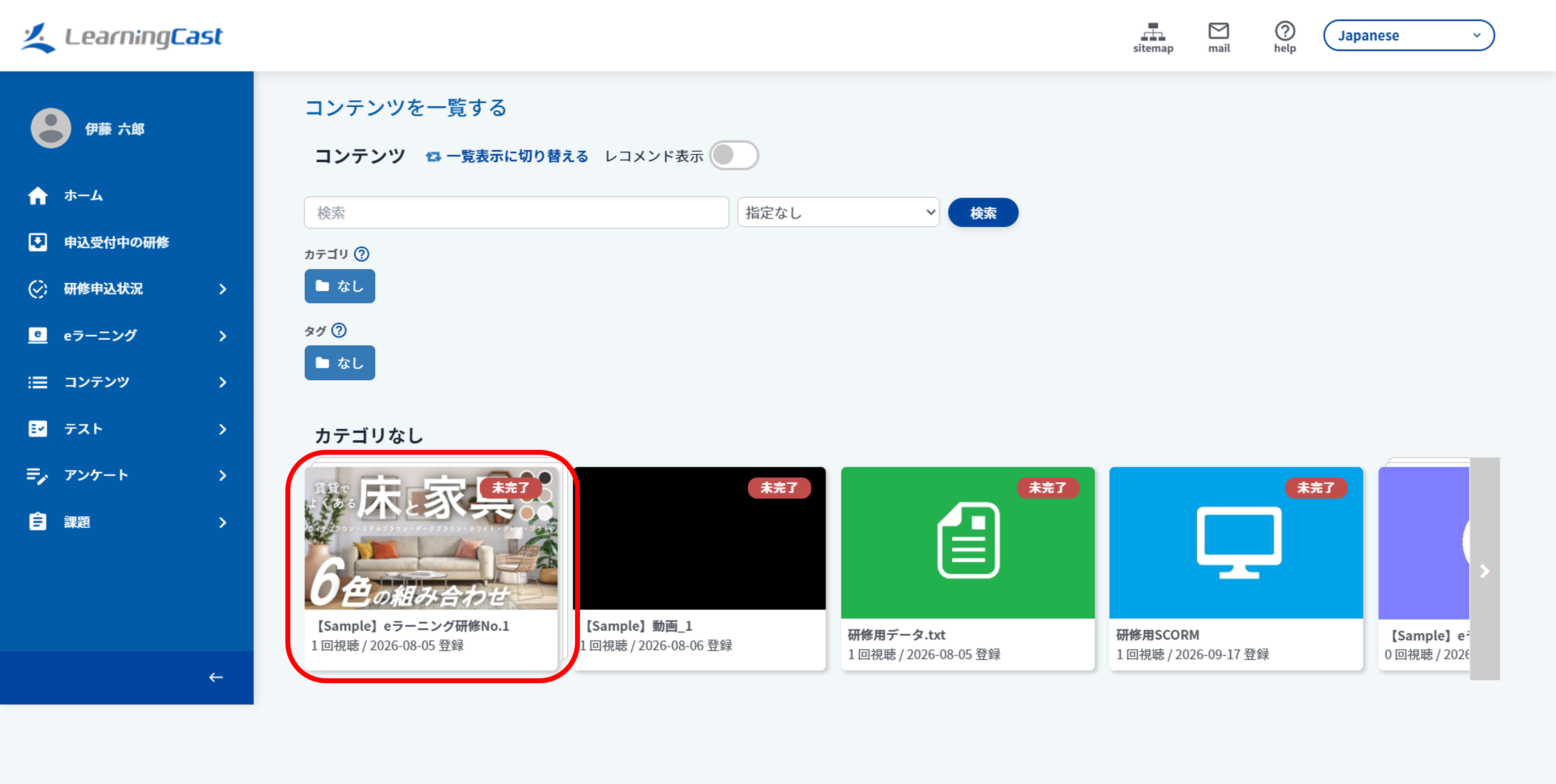
eラーニングとコンテンツ一覧を、カテゴリごとにサムネイル形式で表示します。 |
コンテンツのリスト表示について
コンテンツのサムネイル表示について
サムネイル表示では、以下のことができるようになります。
eラーニング作成・編集画面より、eラーニングにサムネイルを指定することができます。
eラーニング作成・編集画面より、eラーニングコンテンツにサムネイルを指定することができます。
動画コンテンツに、サムネイルとしてその動画の任意の時点を指定することができます。
コンテンツ一覧画面のeラーニングコンテンツをサムネイル付きで表示し、サムネイルからコンテンツを受講することができます。
関連ページ:
コンテンツ機能の設定
コンテンツ機能の設定および表示は、下記の通りに実施します。
設定項目 |
用途・目的 |
|---|---|
メニューへの「コンテンツ」表示および表示形式・初期表示の設定 |
|
eラーニングや各コンテンツへのサムネイル画像・動画フレームの設定 |
|
受講者画面でのコンテンツ一覧表示およびサムネイル表示の確認 |
1. コンテンツ機能の有効化
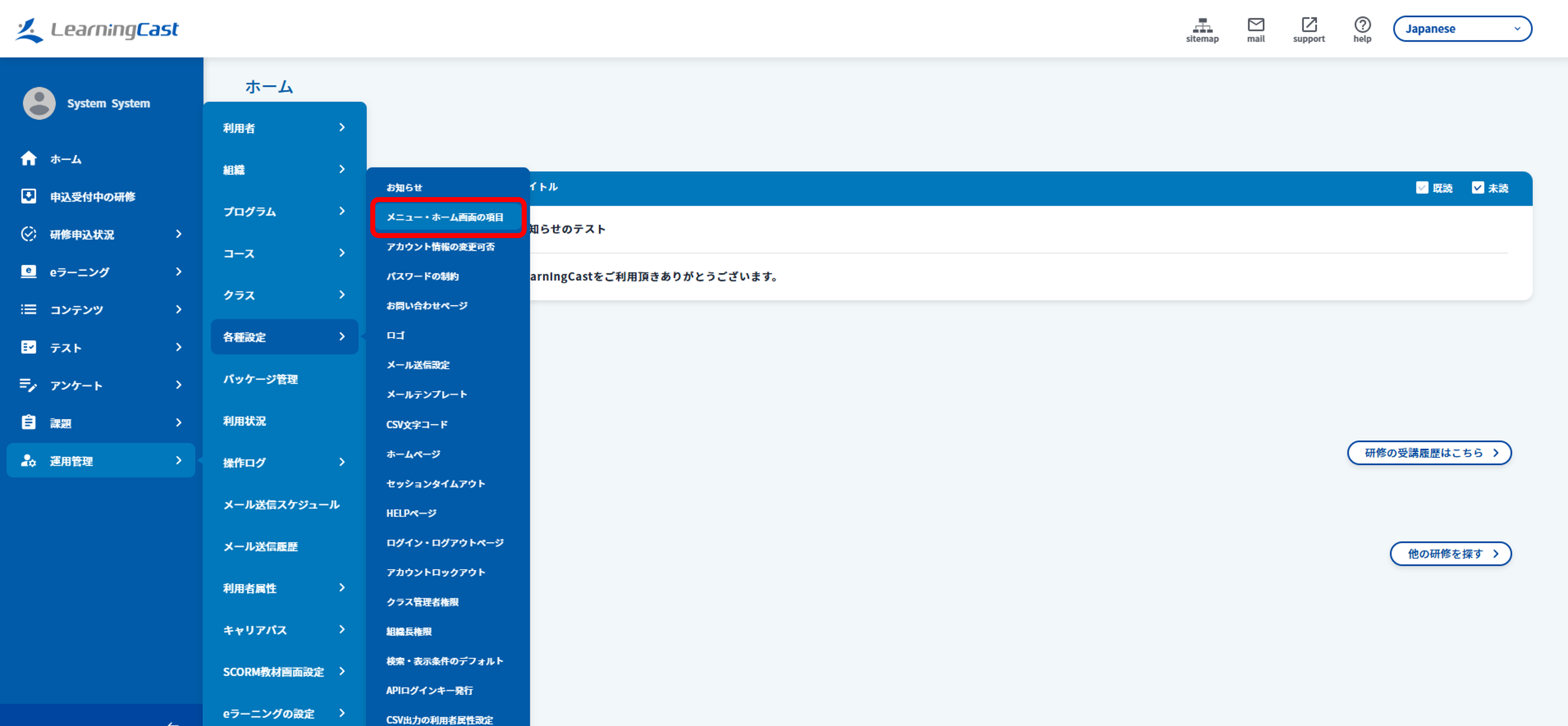
「コンテンツ」メニューは、初期状態では非表示となっています。 システム管理者がメニュー・ホーム画面の表示設定を行うことで、受講者画面および管理者画面に「コンテンツ」メニューが表示されるようになります。
コンテンツ機能を有効化する手順は以下の通りです。
システム管理者権限でログインします。
メニュー「運用管理>各種設定>メニュー・ホーム画面の項目」をクリックし、「メニュー・ホーム画面の表示項目を設定する」画面を表示します。
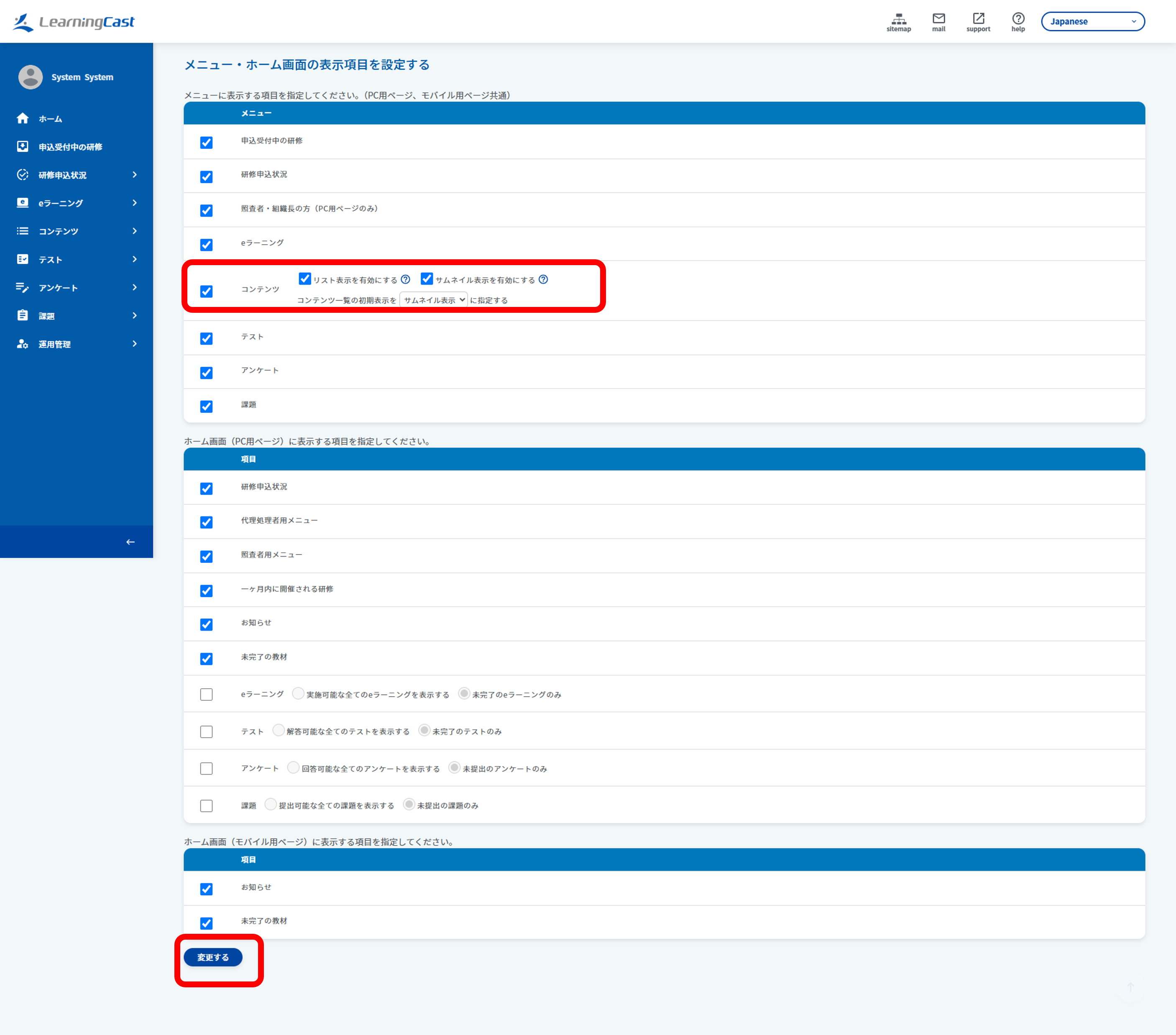
「メニュー」の項目で「コンテンツ」にチェックを入れます。
コンテンツの表示形式(リスト表示/サムネイル表示/両方)および初期表示形式を設定します。
「変更する」ボタンをクリックします。
ヒント
リスト表示とサムネイル表示の両方を有効にした場合、初期表示として指定した表示形式が、受講者が「コンテンツ>コンテンツ一覧」を開いた際に最初に表示されます。
関連ページ:
2. サムネイルの設定
コンテンツのサムネイル表示が有効になっている場合、eラーニングや各コンテンツに任意のサムネイル画像を設定できます。 サムネイル画像を設定することで、受講者にとって視覚的にわかりやすく魅力的なコンテンツ一覧を構築できます。
サムネイルは以下の画面から設定・更新することができます。
eラーニング作成・編集画面(コンテンツ作成・編集画面):
eラーニングおよびeラーニングコンテンツに対して、画像ファイルを指定してサムネイルを設定できます。
共有コンテンツ登録・編集画面:
共有コンテンツに対して、画像ファイルを指定してサムネイルを設定できます。
動画コンテンツ登録・編集画面:
動画コンテンツに対して、画像ファイルを指定するか、または動画の任意の再生時点(フレーム秒数)を指定してサムネイルを設定できます。
注意
サムネイルに使用する画像ファイルはお客様にてご用意いただく必要があります。
サムネイルが未設定のeラーニングやコンテンツには、システム標準のデフォルト画像が表示されます。
動画コンテンツについては、動画の任意の再生時点(フレーム)をサムネイルとして指定することも可能です(画像を用意する必要はありません)。
ここでは例として、eラーニングにサムネイルを設定する手順を記載します。
eラーニング編集権限を持つアカウントでログインします。
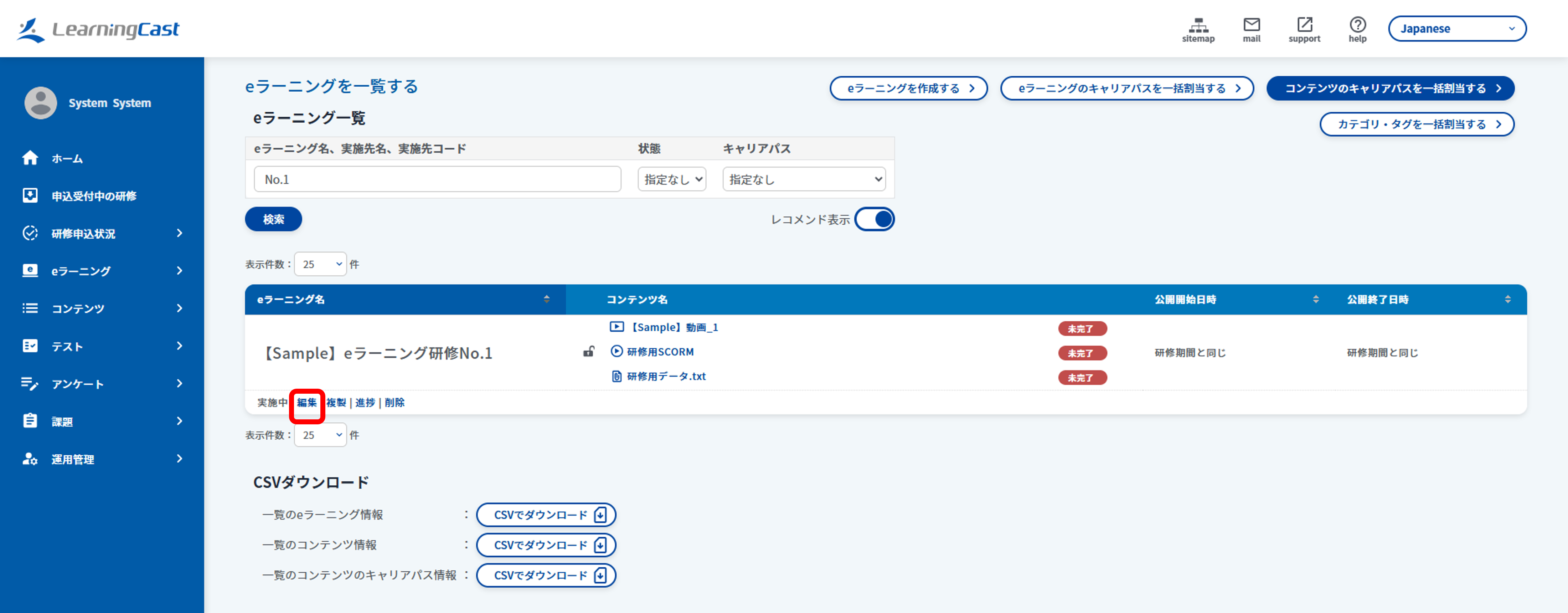
メニュー「eラーニング>eラーニング一覧」をクリックし、eラーニング一覧画面を表示します。
「eラーニング名」列にある「編集」リンクをクリックし、eラーニング編集画面を表示します。
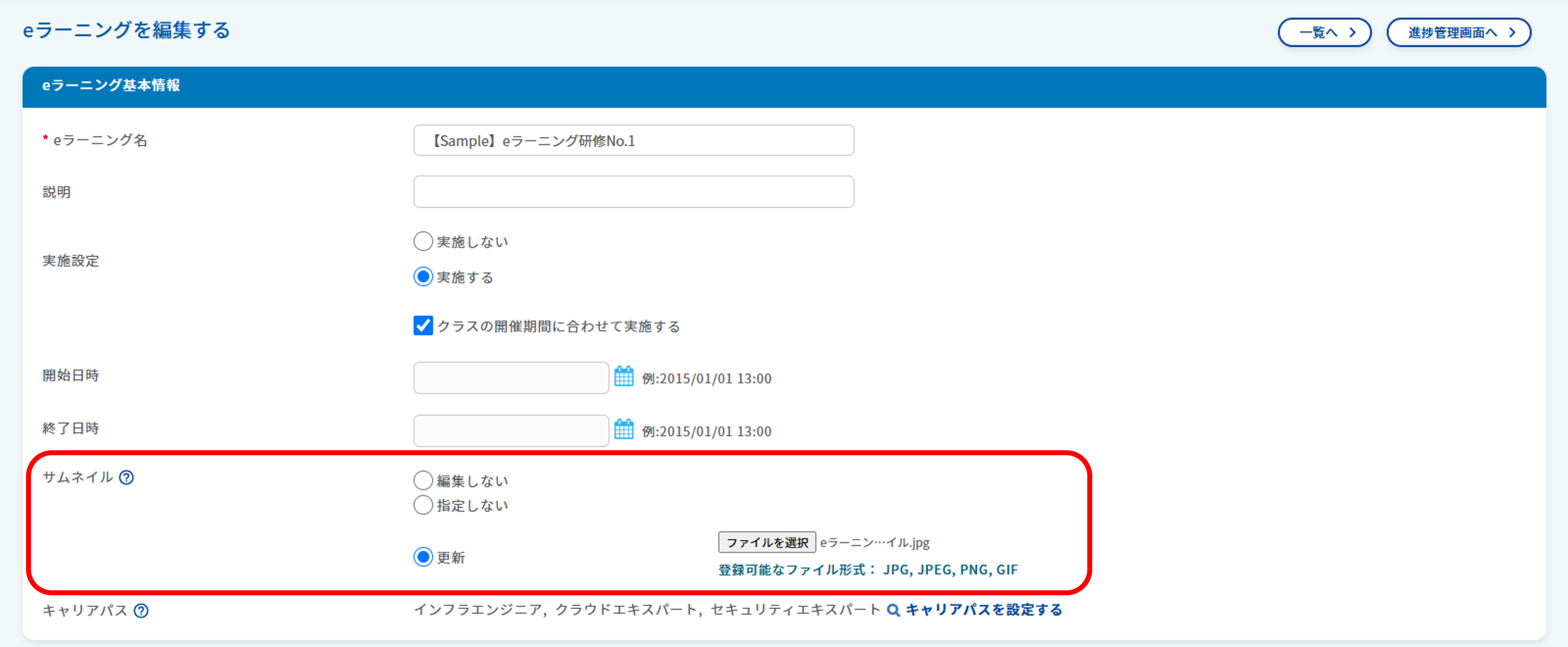
基本情報の「サムネイル」項目で「更新する」を選択し、画像ファイルを指定します。
「変更する」ボタンをクリックして保存します。
関連ページ:
3. コンテンツ一覧の表示
コンテンツ一覧画面を開き、設定したサムネイルやコンテンツを確認する手順は以下の通りです。
メニュー「コンテンツ>コンテンツ一覧」をクリックし、コンテンツ一覧画面を表示します。
サムネイル表示の場合、eラーニングに先ほど設定したサムネイルが設定されていることを確認できます。
リスト表示の場合、受講可能なコンテンツが一覧形式で表示されていることを確認できます。
注釈
画面上部にある「一覧表示に切り替える」もしくは「サムネイル表示に切り替える」をクリックすると、表示形式を切り替えることができます。