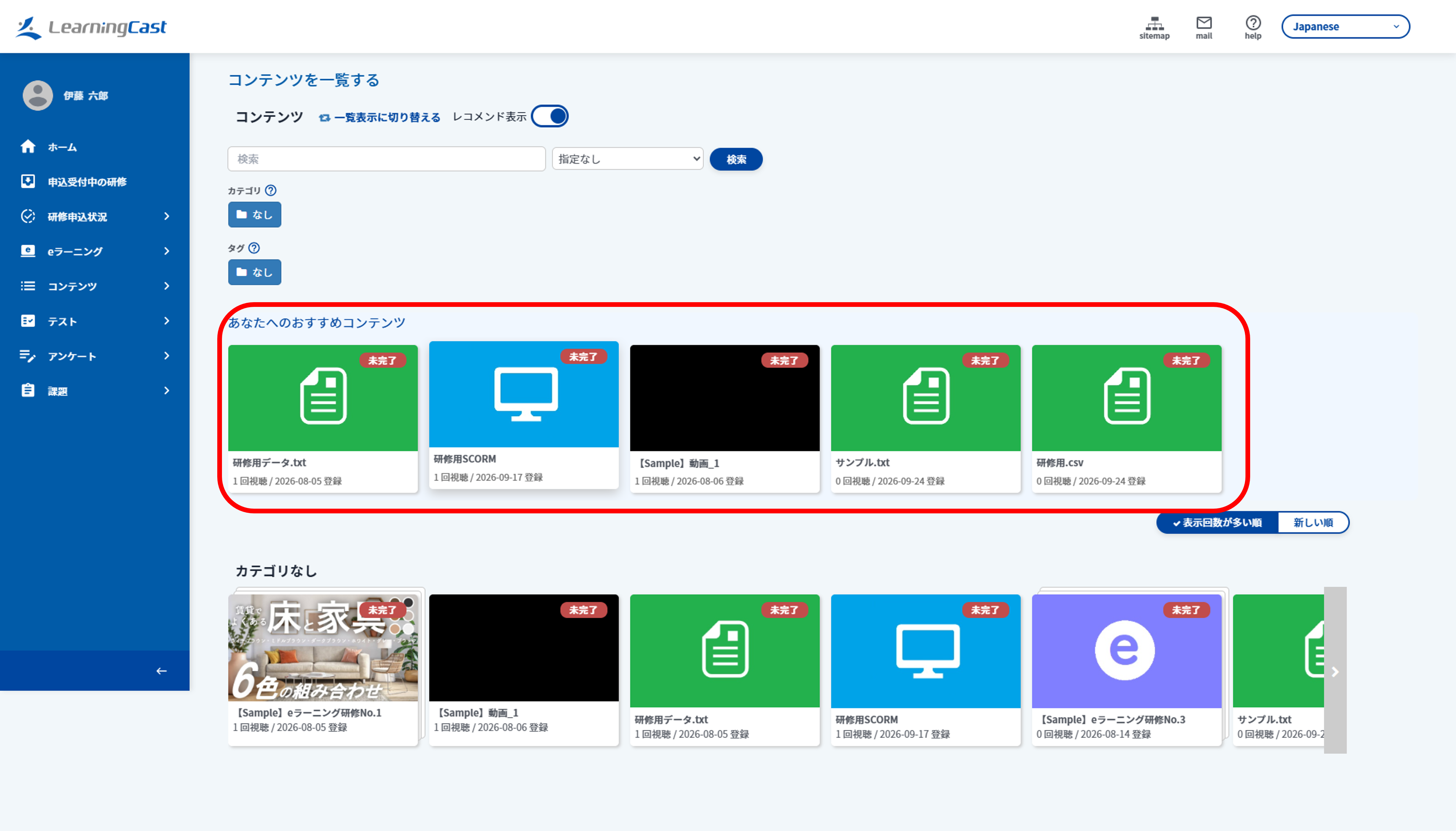
研修、コンテンツをレコメンドする
レコメンド機能について
レコメンド機能は、受講者一人ひとりの属性や興味関心、学習実績に合わせて最適な教材・研修を提示することで、自発的な学習を促進するための機能です。
レコメンドが表示される対象画面:
研修申込み画面:
申し込み可能な研修の中から、利用者に適した研修をおすすめします。
eラーニング一覧画面:
受講可能なeラーニングの中から、利用者に適したeラーニングをおすすめします。
コンテンツ一覧画面:
学習可能なコンテンツの中から、利用者に適したコンテンツをおすすめします。
ヒント
レコメンド機能では、利用者の受講履歴やキャリアパス、お気に入りのカテゴリ・タグを元に教材をおすすめします。
設定項目 |
用途・目的 |
|---|---|
システム管理者によるレコメンド機能の有効化 |
|
受講者画面(研修申込み、eラーニング一覧、コンテンツ一覧)でのおすすめ表示確認 |
1. レコメンドの設定
レコメンド機能を利用するには、システム管理者による有効化設定が必要です。
レコメンドを有効化する手順は以下の通りです。
システム管理者権限でログインします。
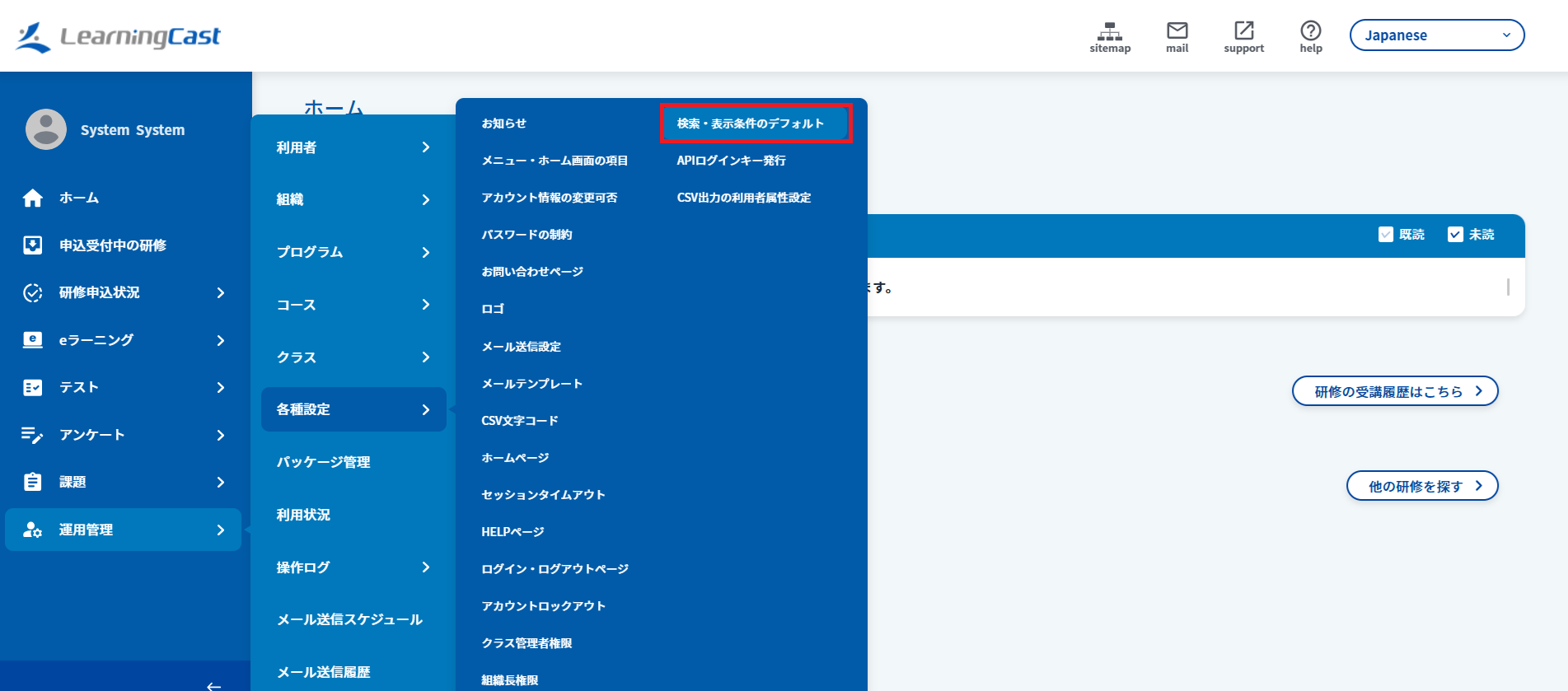
メニュー「運用管理>各種設定>検索・表示条件のデフォルト」をクリックし、「検索・表示条件のデフォルト値を設定する」画面を表示します。
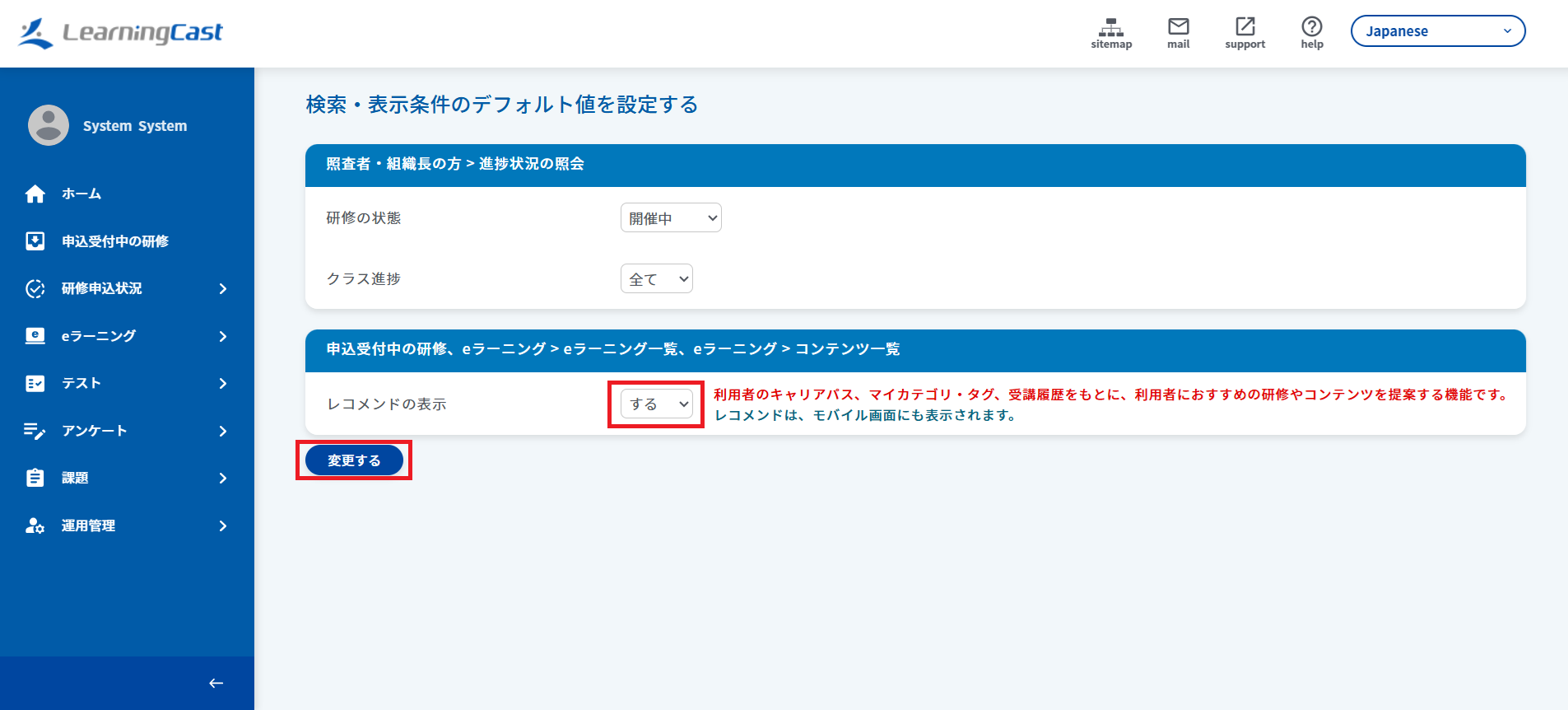
レコメンド表示「する」を選択し、「変更する」ボタンをクリックします。
関連ページ:
2. レコメンドの確認
レコメンドを有効化すると、受講者画面の各一覧画面におすすめの研修やコンテンツが表示されます。
研修申込み画面で確認する手順
研修申込み画面において、受講者に推奨される研修を確認する手順は以下の通りです。
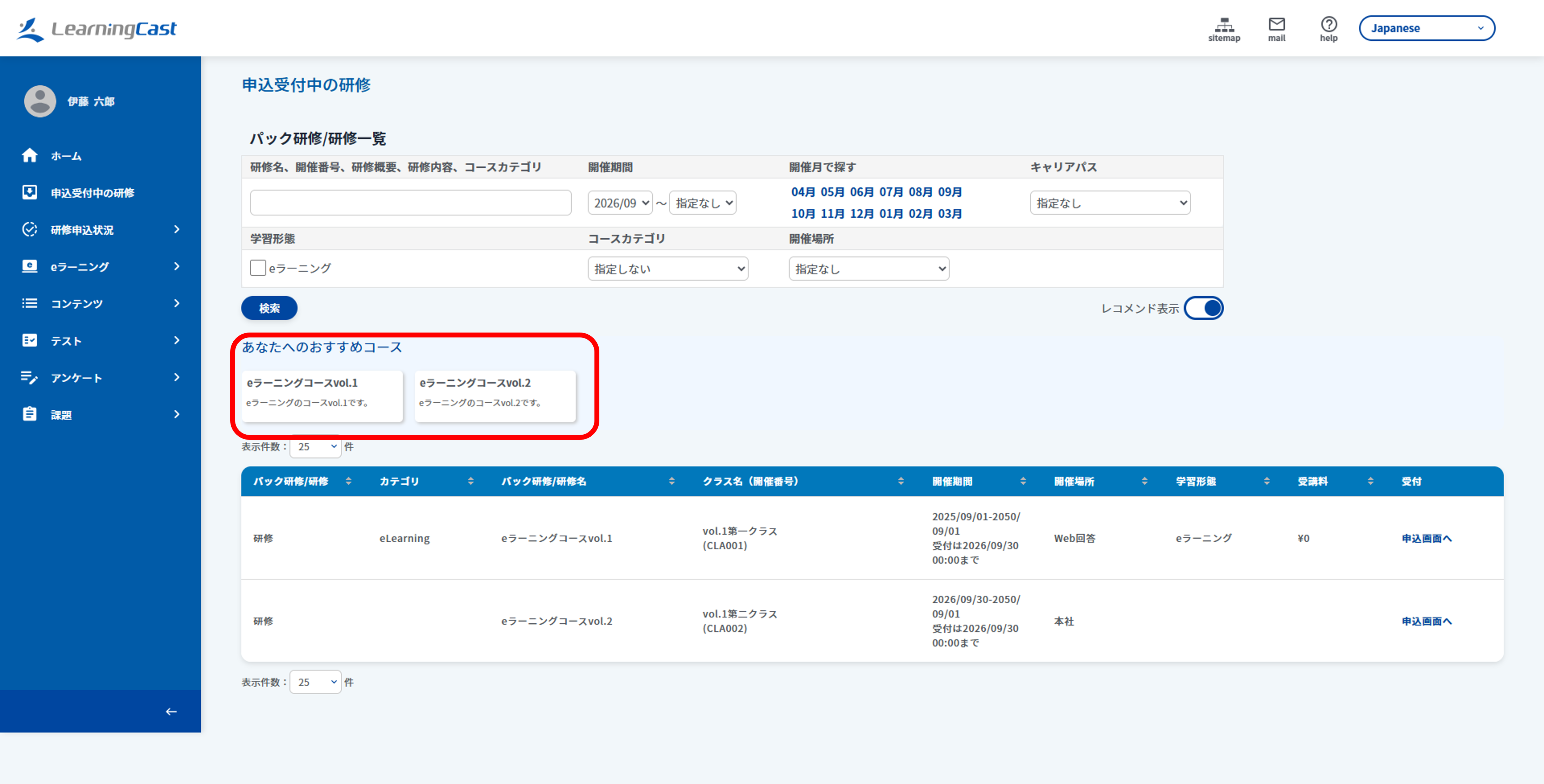
受講者がログイン後、メニュー「申込受付中の研修」をクリックし、申込みを受け付けている研修一覧を表示します。
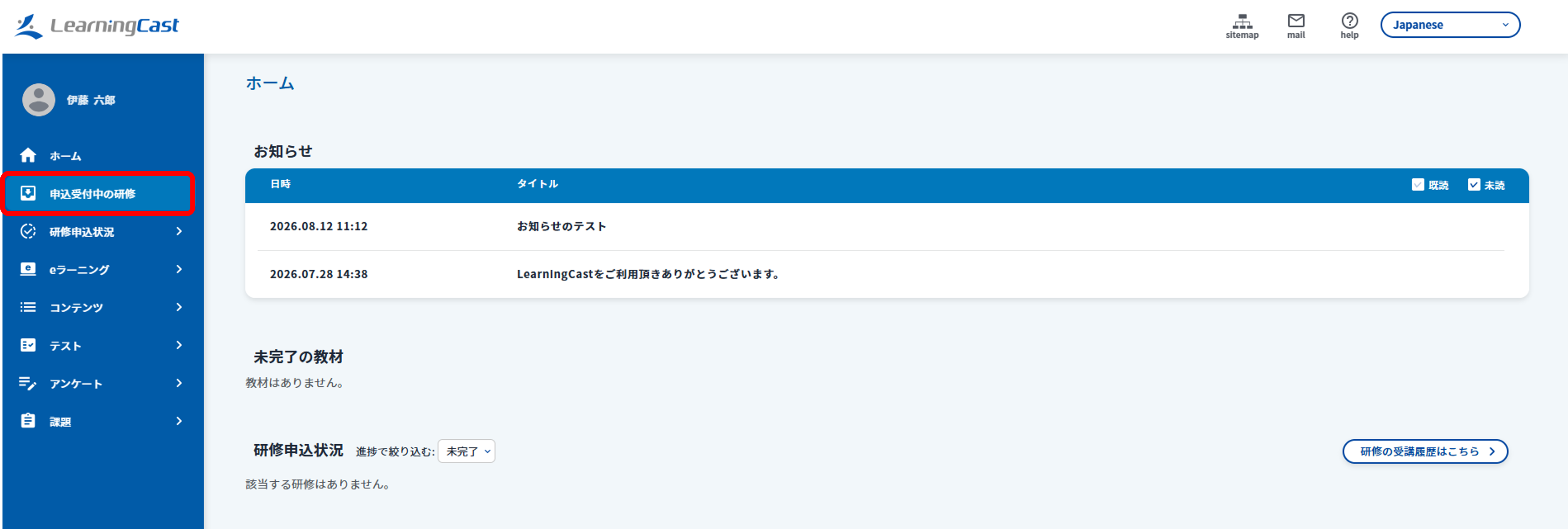
申込みを受け付けている研修一覧に、「あなたへおすすめコース」として受講を推奨する研修が表示されます。
表示された候補から研修を選択し、受講を申し込むことができます。
eラーニング一覧画面で確認する手順
eラーニング一覧画面において、受講者に推奨されるeラーニングを確認する手順は以下の通りです。
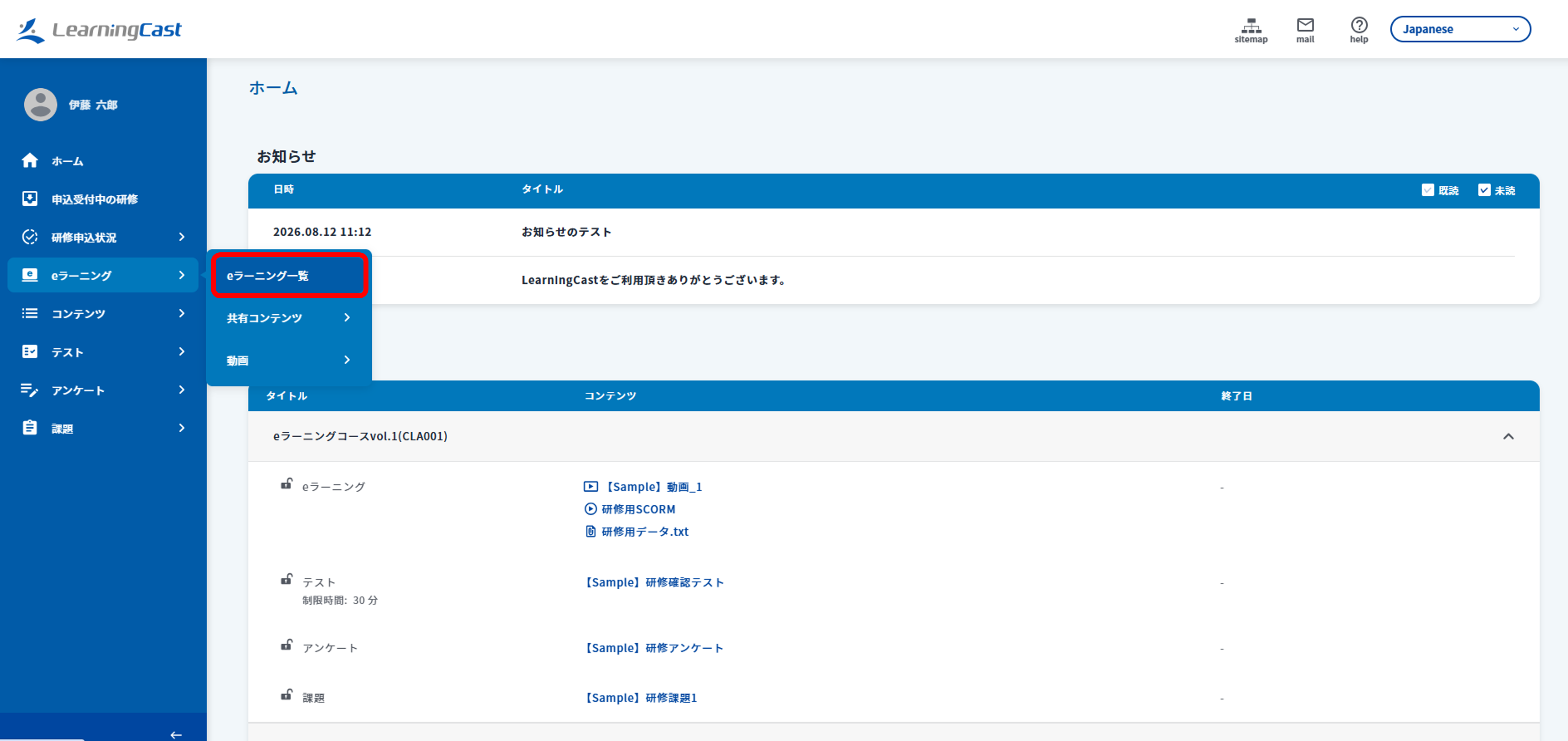
受講者がログイン後、メニュー「eラーニング>eラーニング一覧」をクリックし、受講可能なeラーニング一覧を表示します。
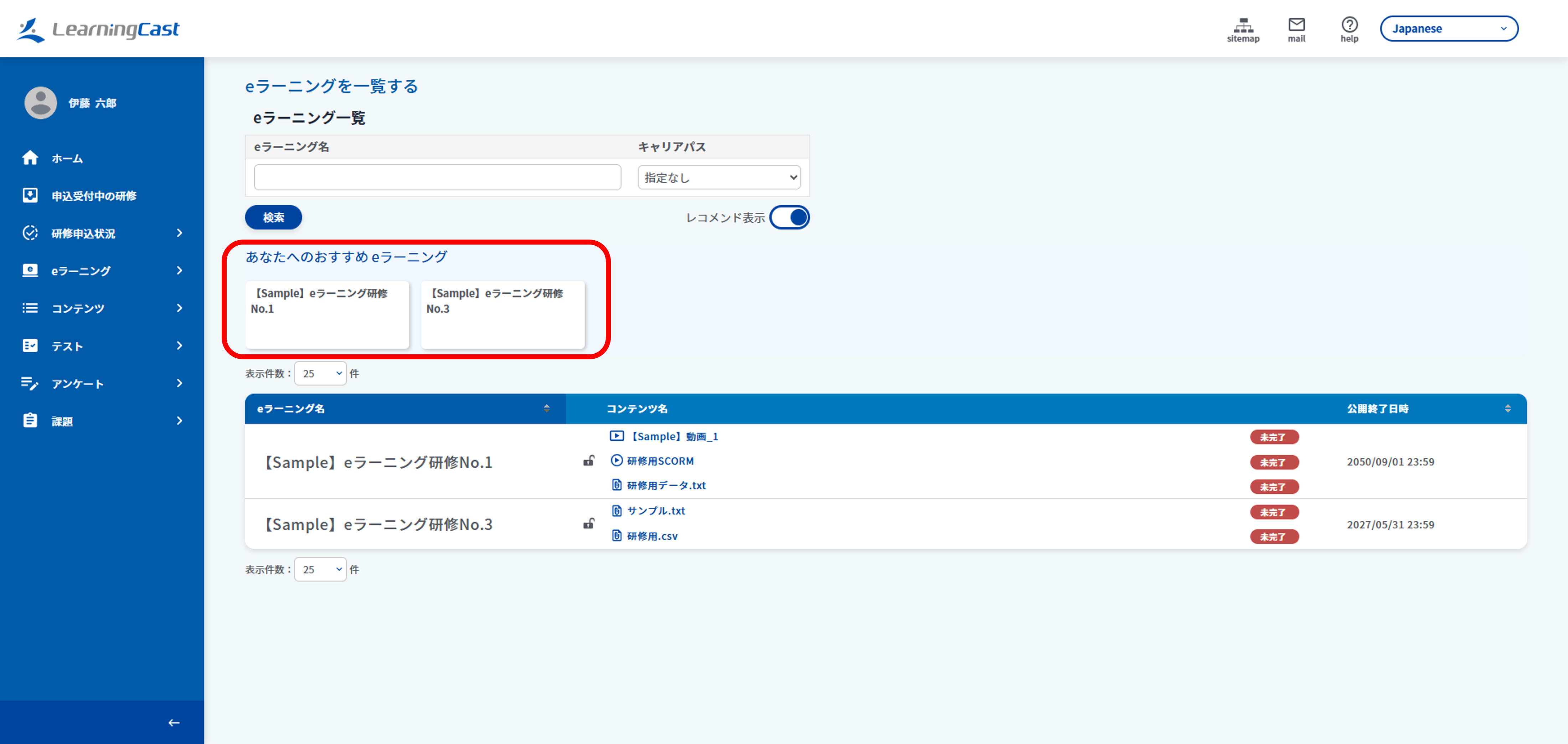
一覧画面に、受講者の受講履歴やキャリアパス等をもとに推奨されたeラーニングが表示されます。
表示された候補からeラーニングを選択し、学習を開始することができます。
コンテンツ一覧画面で確認する手順
コンテンツ一覧画面において、受講者に推奨されるコンテンツを確認する手順は以下の通りです。
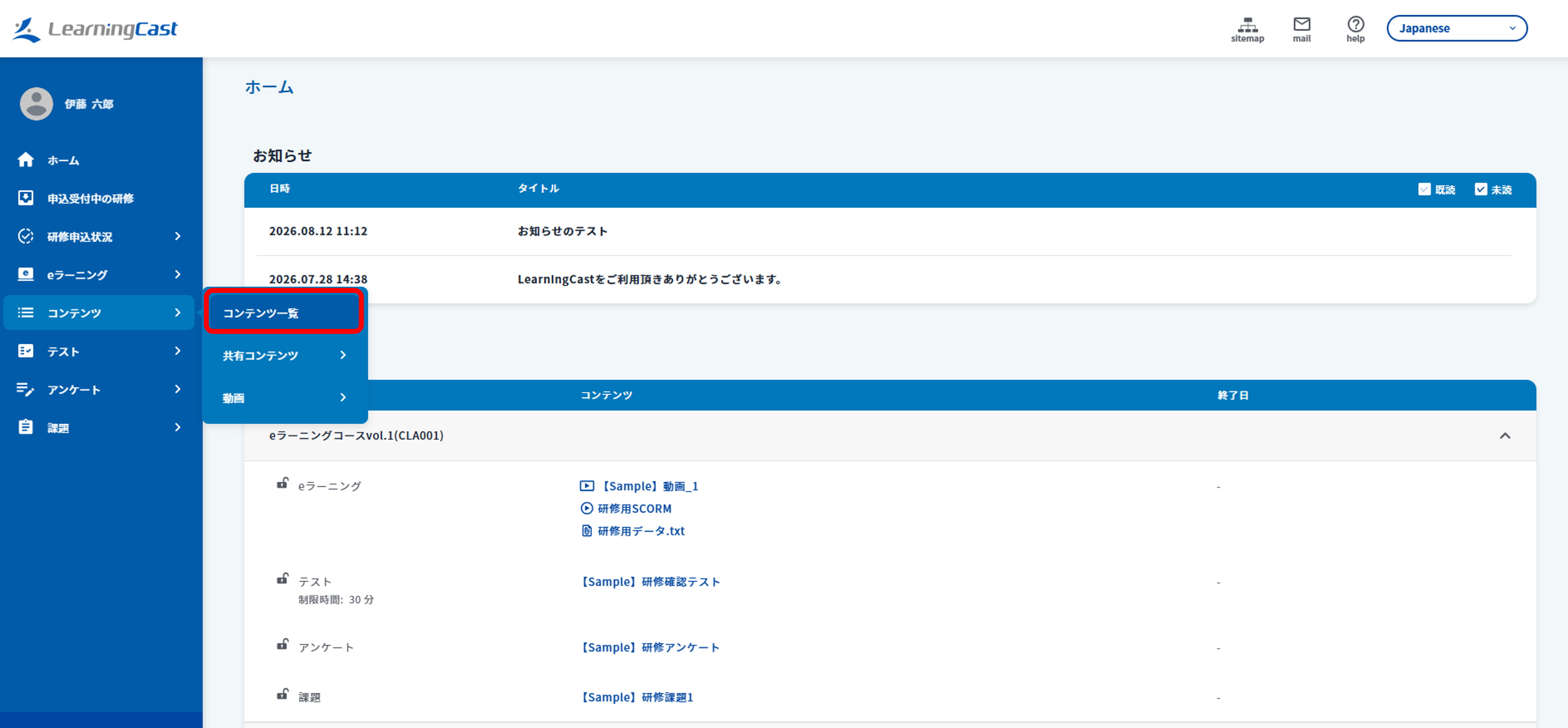
受講者がログイン後、メニュー「コンテンツ>コンテンツ一覧」をクリックし、コンテンツ一覧画面を表示します。
一覧画面に、おすすめのコンテンツが表示されます。
表示された候補からコンテンツを選択し、受講・閲覧することができます。