利用者を一括処理する
設定項目 |
用途・目的 |
|---|---|
利用者の登録・変更・削除・ログイン有効/無効化 |
|
利用者属性・属性項目の登録・変更・削除や、利用者への属性一括割当て |
|
キャリアパスの登録・変更・削除や、利用者へのキャリアパス一括割当て |
1. 利用者の一括処理
システム管理者権限またはクラス管理者でログインします。
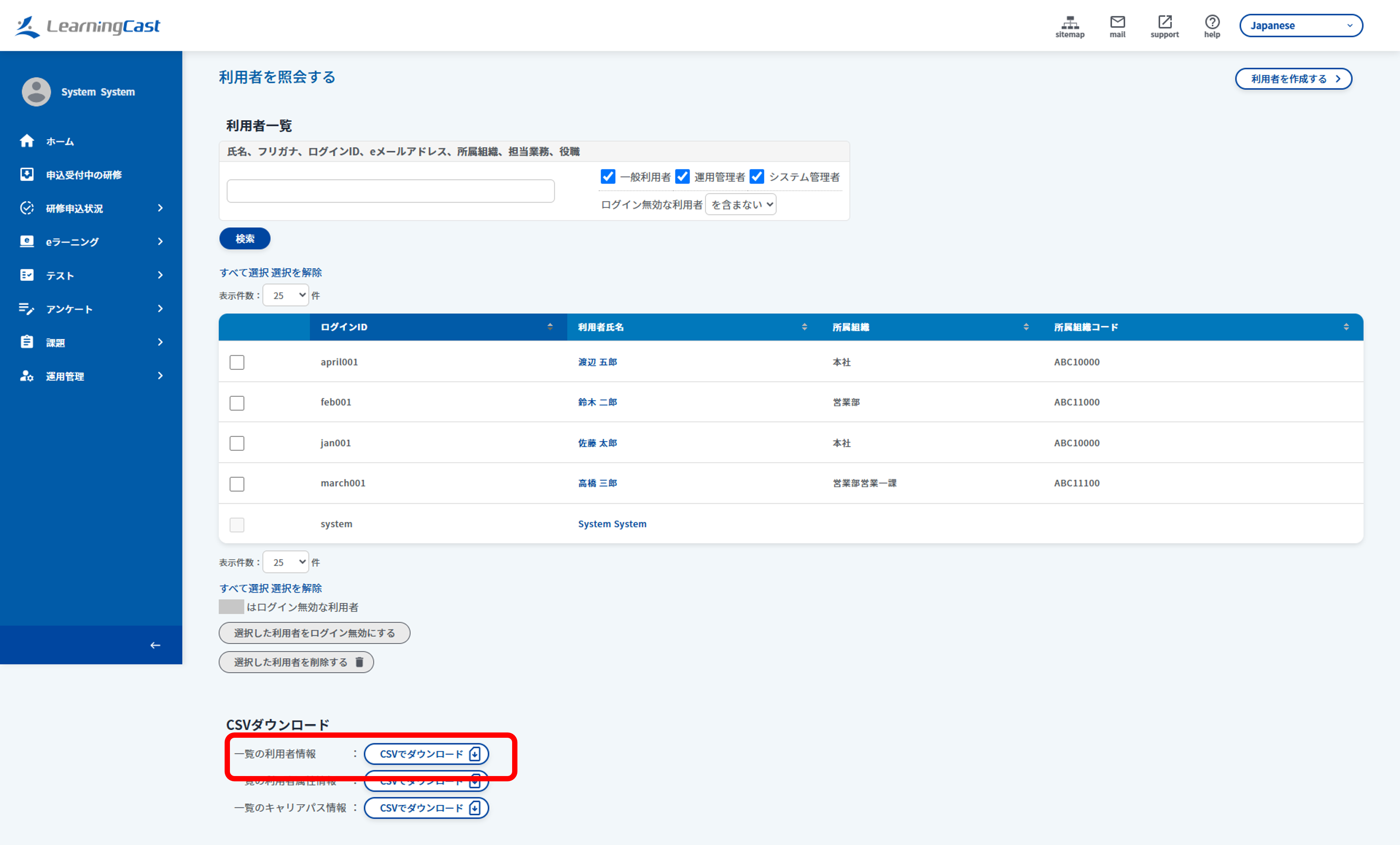
メニュー「運用管理>利用者>照会する」をクリックし、利用者一覧を表示します。
「一覧の利用者情報:CSVでダウンロード」ボタンをクリックし、CSVファイルのテンプレートをダウンロードします。
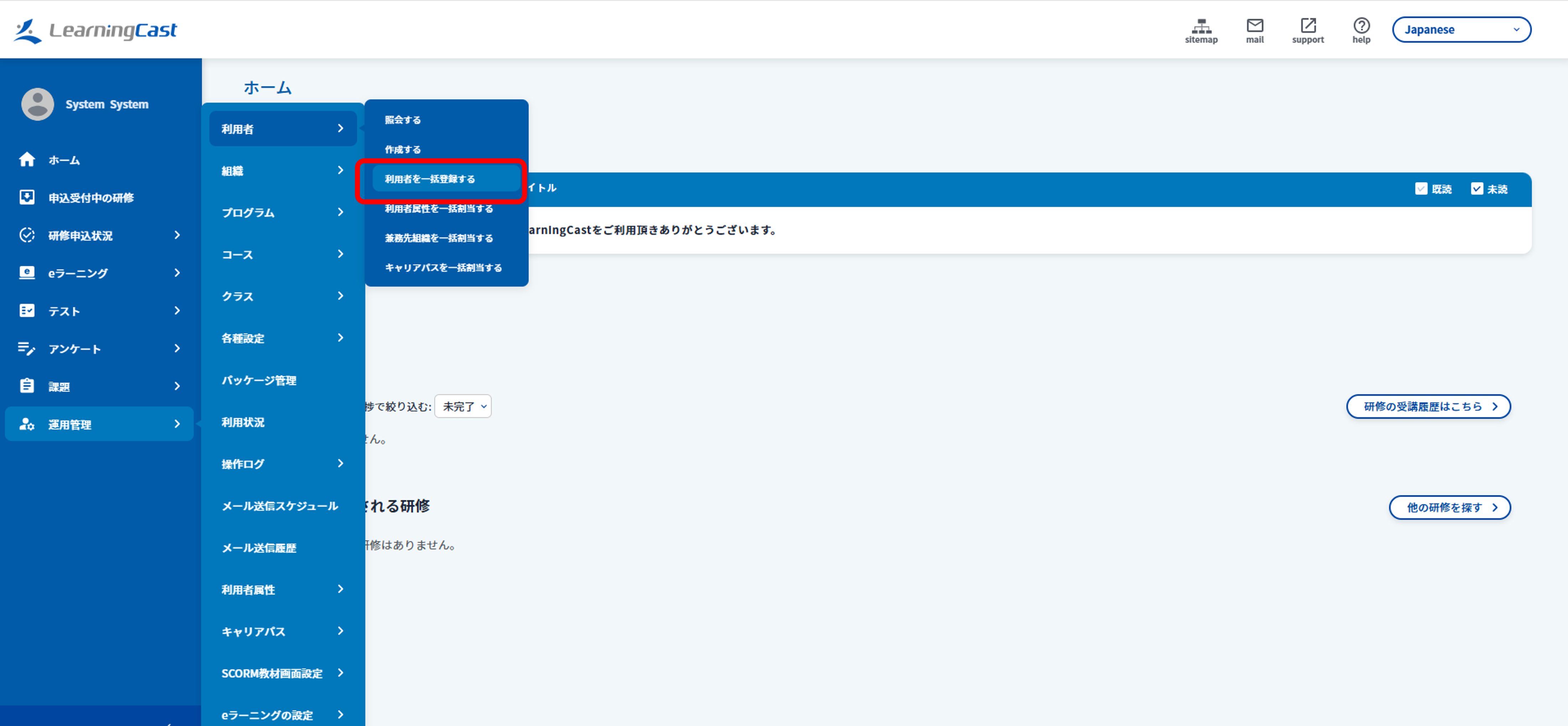
メニュー「運用管理>利用者>利用者を一括登録する」をクリックし、一括処理の入力フォームを表示します。
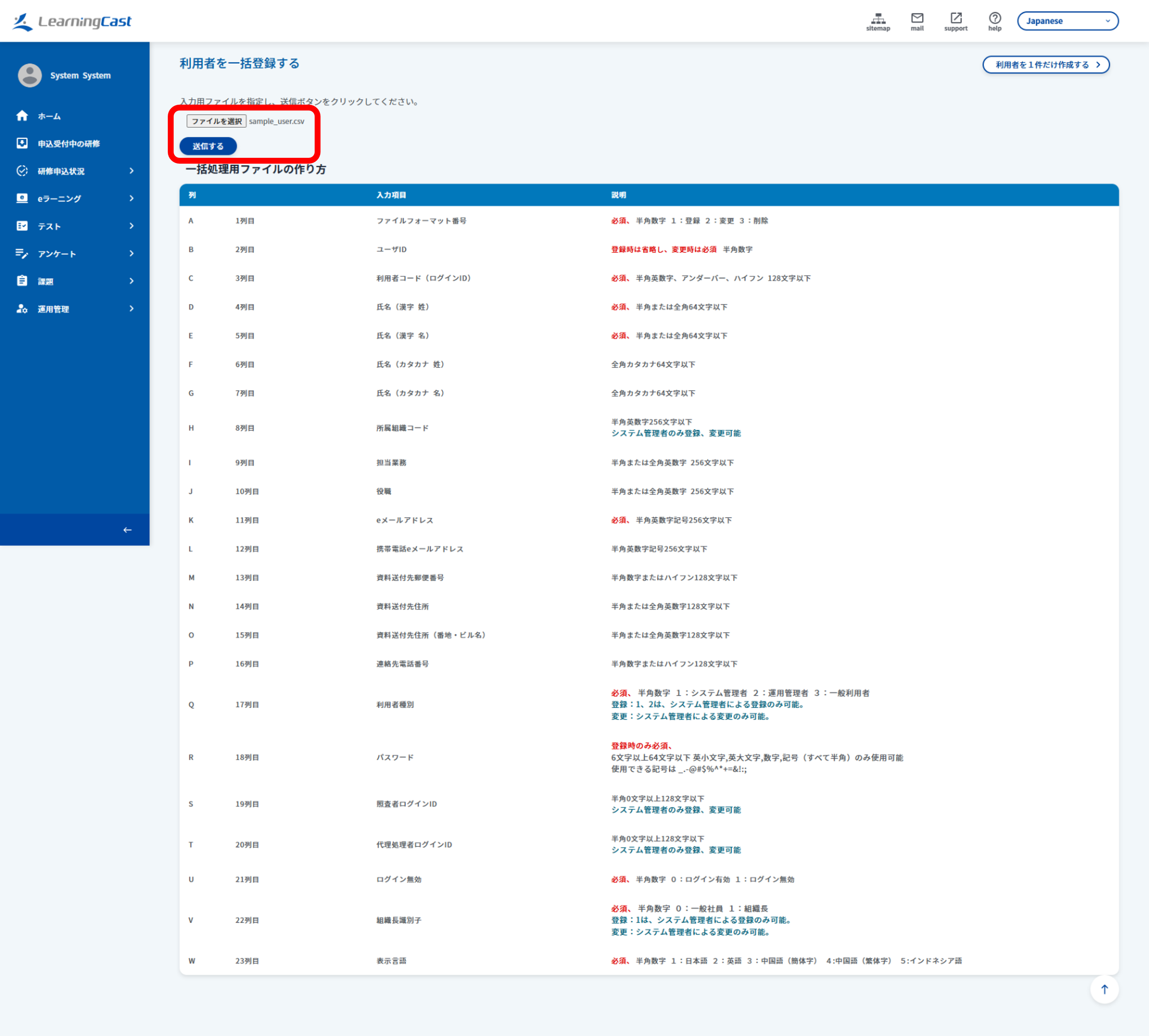
ダウンロードしたCSVファイルをフォーマットに合せて編集し、一括処理用のファイルを作成します。

「参照」ボタンをクリックし、作成したCSVファイルを選択します。
「送信する」ボタンをクリックして一括処理を行います。
関連ページ:
2. 利用者属性の一括処理
利用者属性を一括処理する手順
システム管理者権限でログインします。
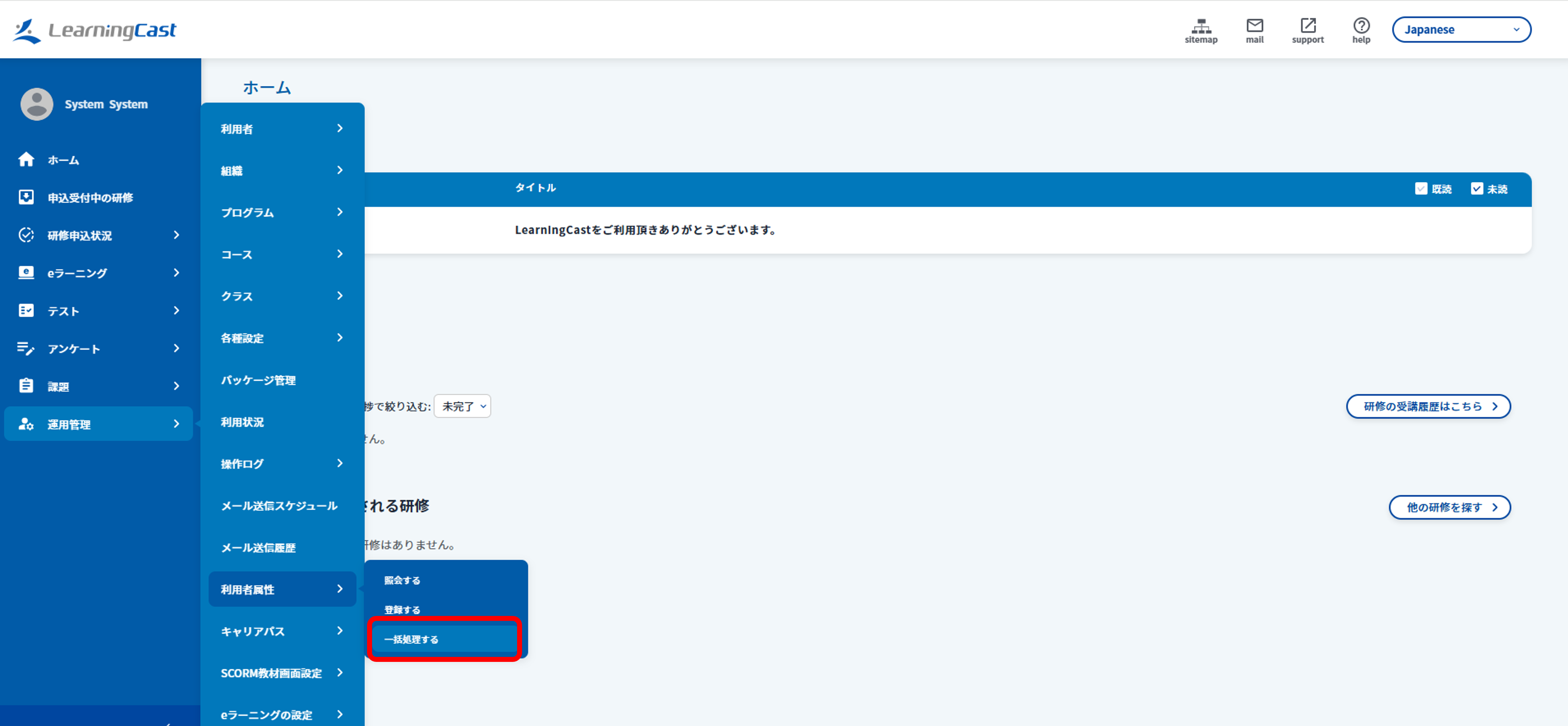
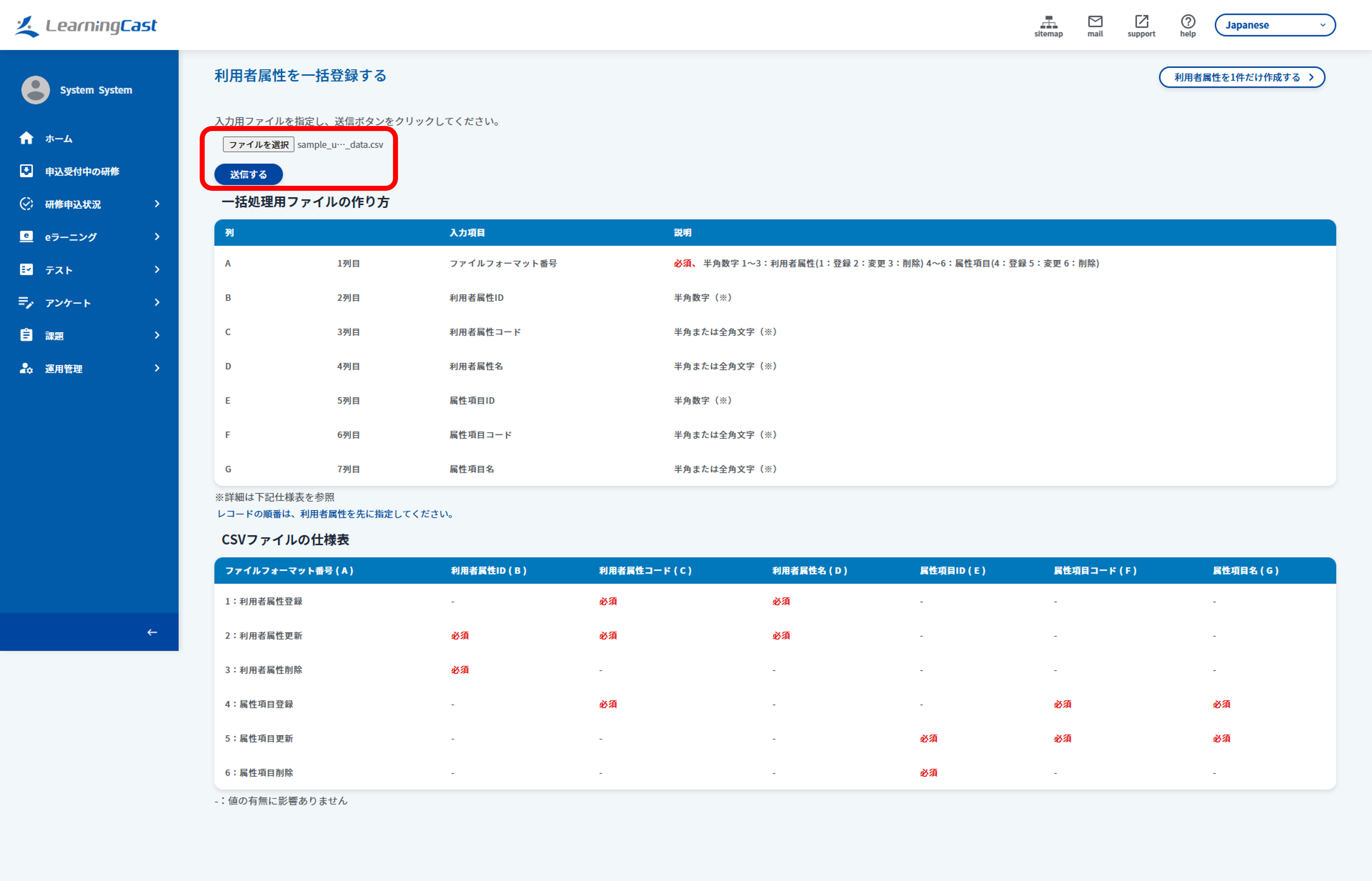
メニュー「運用管理>利用者属性>利用者属性を一括割当する」をクリックし、一括処理の入力フォームを表示します。
CSV形式のファイルを用意し、フォーマットに合せて編集して一括処理用のファイルを作成します。
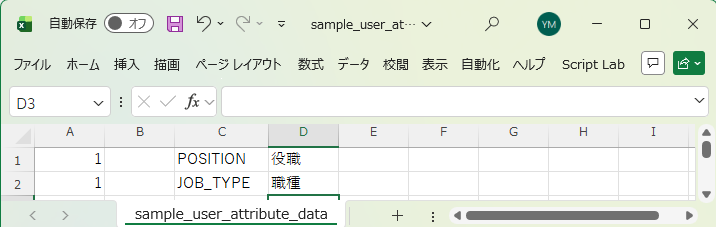
「参照」ボタンをクリックし、作成したCSVファイルを選択します。
「送信する」ボタンをクリックして一括処理を行います。
利用者に利用者属性を一括で割り当てる手順
システム管理者権限でログインします。
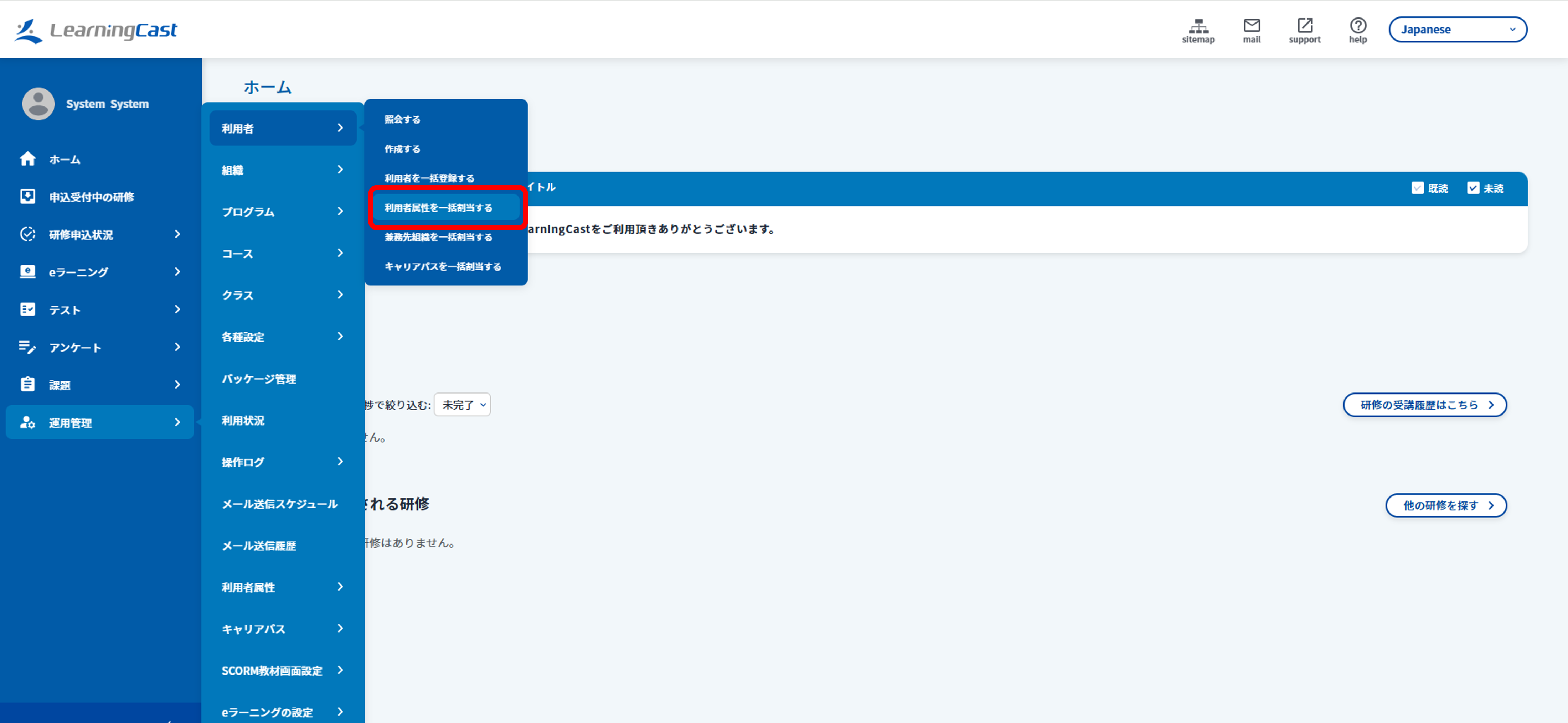
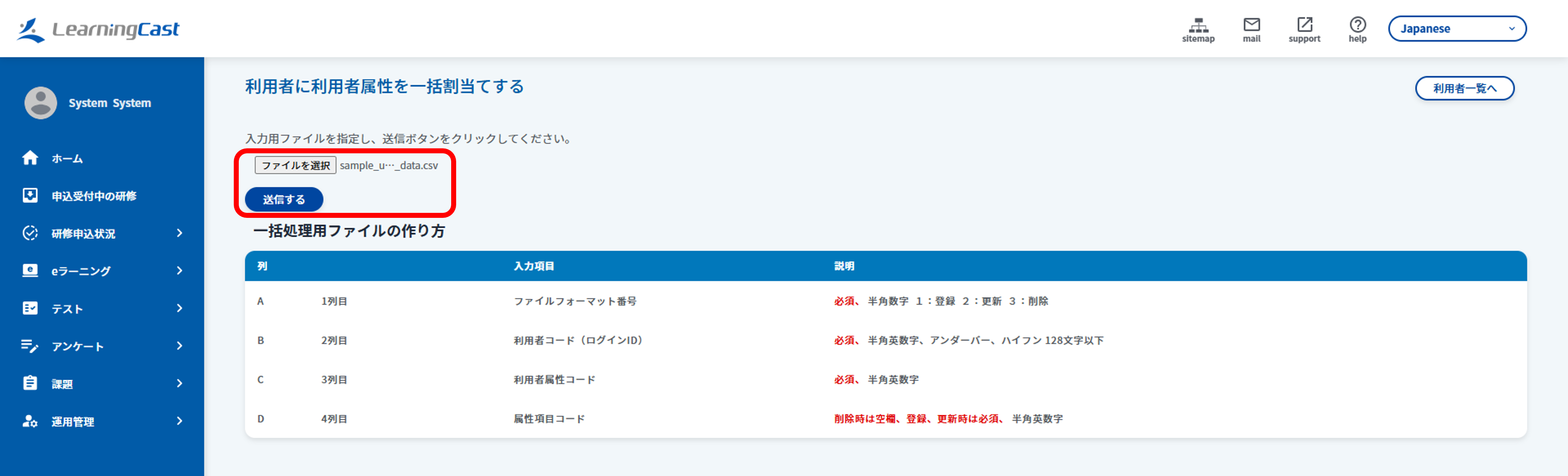
メニュー「運用管理>利用者>利用者属性を一括割当する」をクリックし、一括処理の入力フォームを表示します。
フォーマットに合せてCSVファイルを編集し、一括処理用のファイルを作成します。
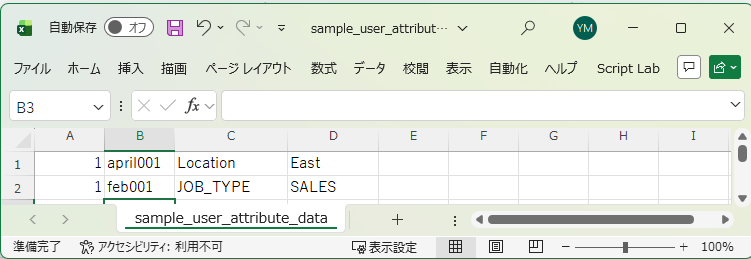
「参照」ボタンをクリックし、作成したCSVファイルを選択します。
「送信する」ボタンをクリックして一括処理を行います。
関連ページ:
3. キャリアパスの一括処理
キャリアパスを一括処理する手順
システム管理者権限でログインします。
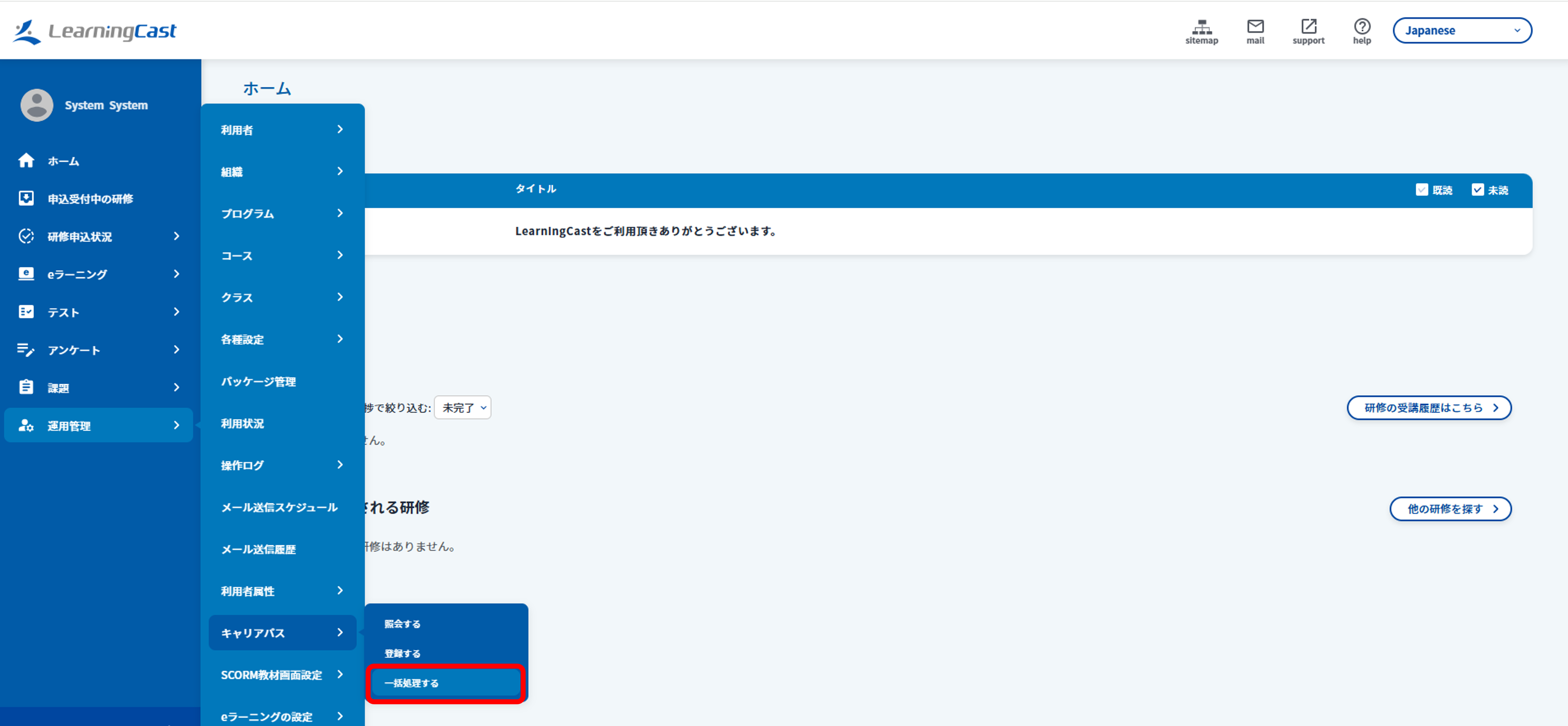
メニュー「運用管理>キャリアパス>一括処理する」をクリックし、一括処理の入力フォームを表示します。
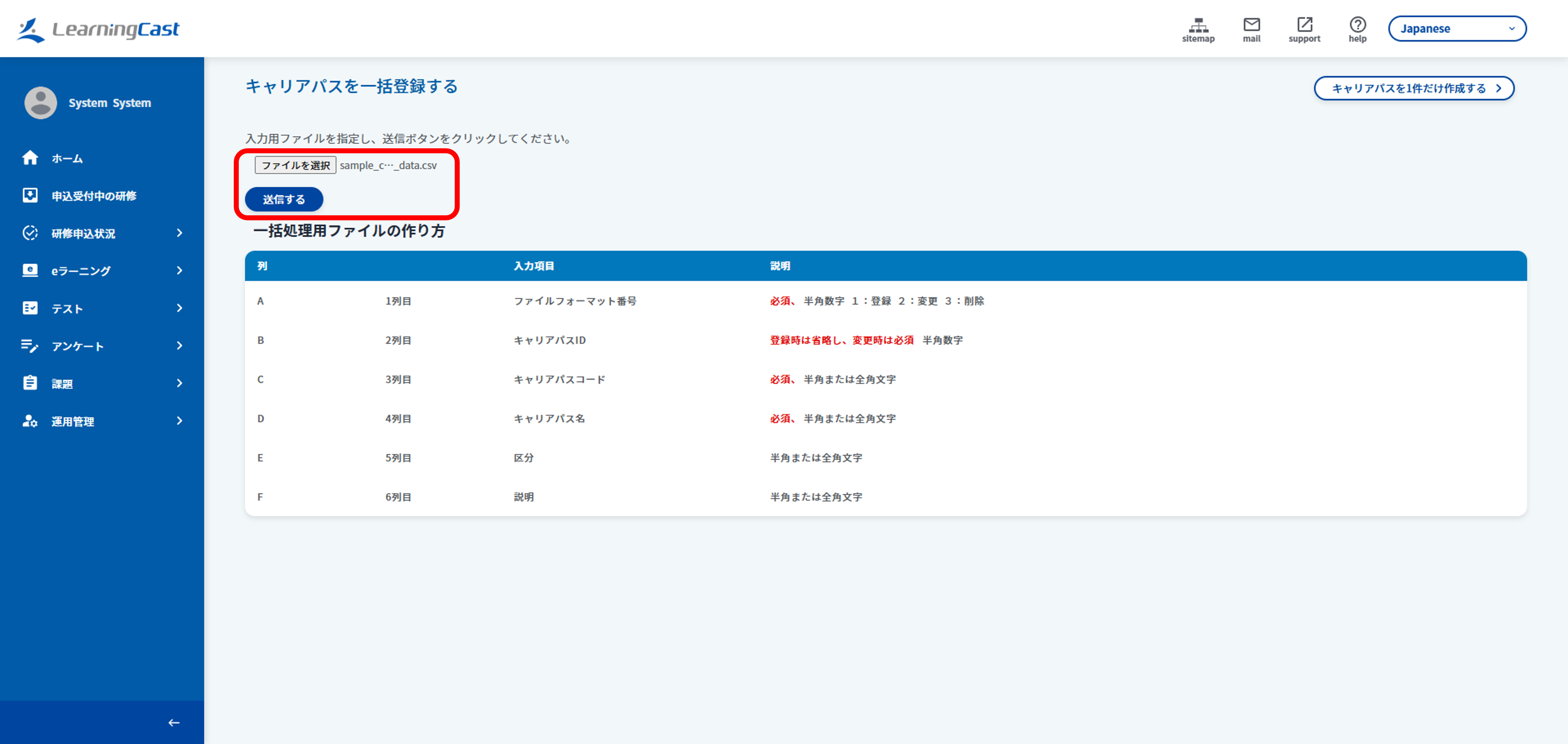
CSV形式のファイルを用意し、フォーマットに合せて編集して一括処理用のファイルを作成します。

「ファイルを選択」ボタンをクリックし、作成したCSVファイルを選択します。
「送信する」ボタンをクリックして一括処理を行います。
利用者にキャリアパスを一括で割り当てる手順
システム管理者権限でログインします。
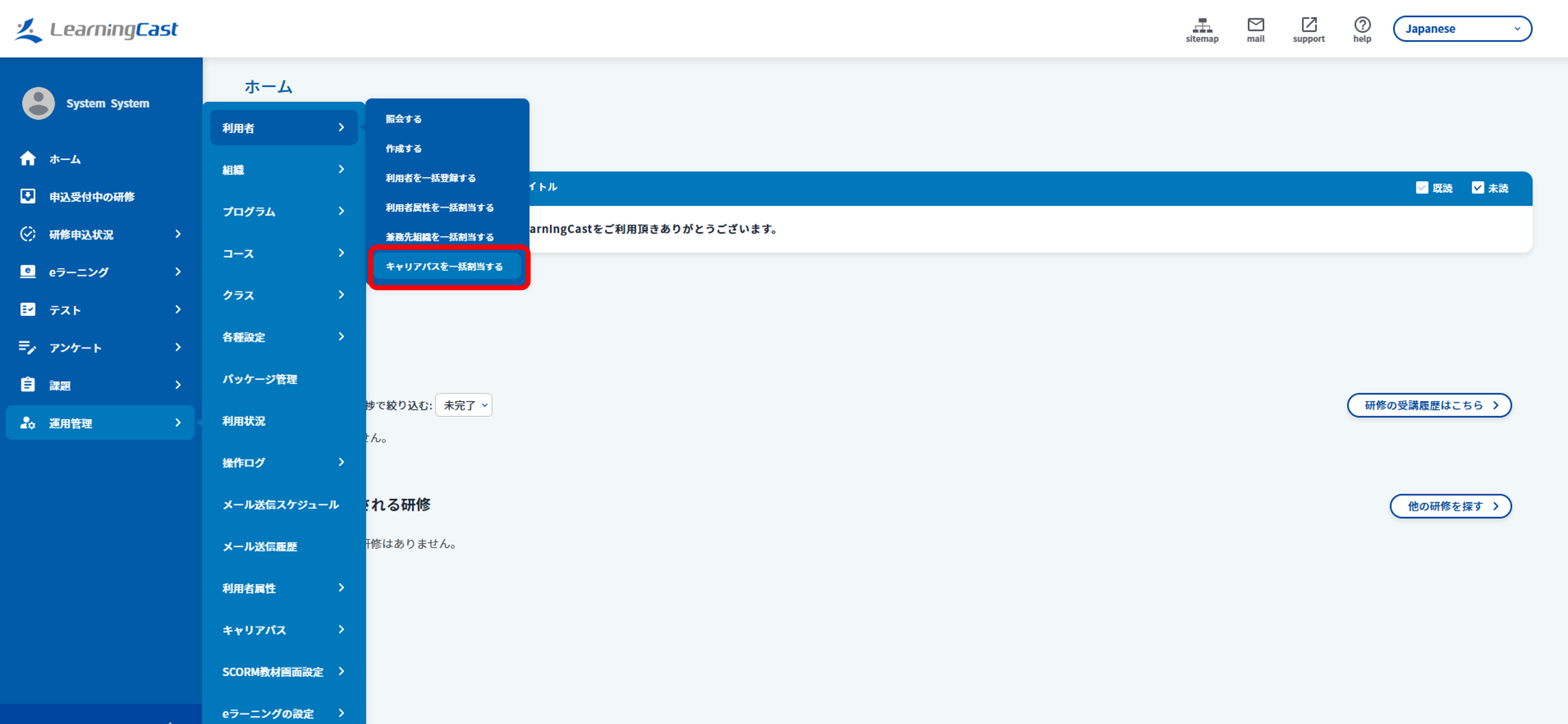
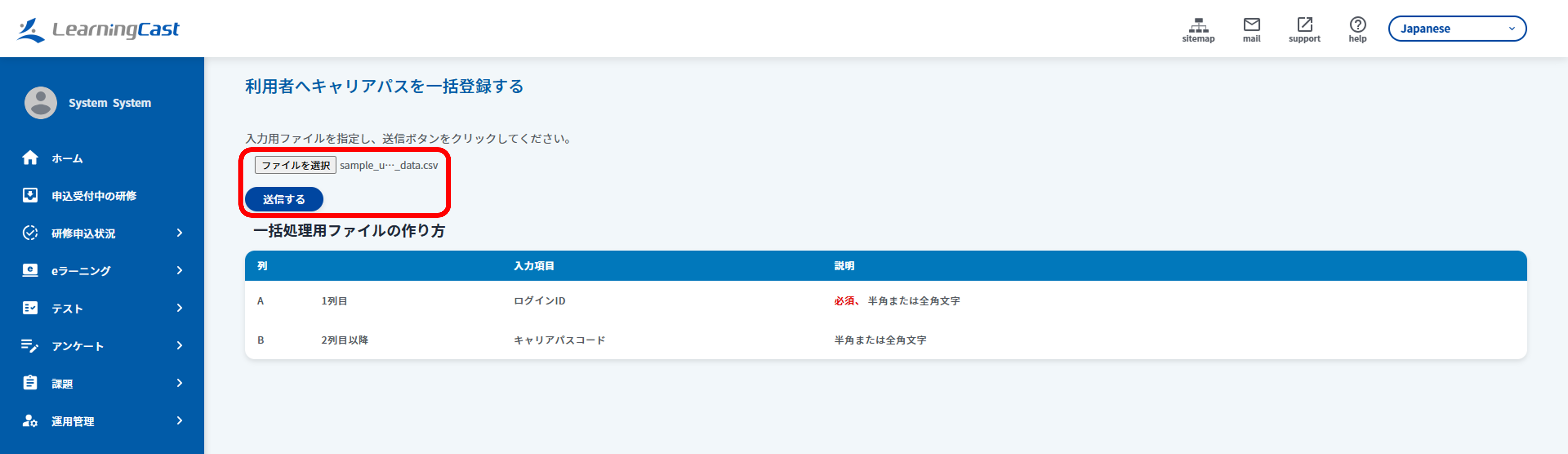
メニュー「運用管理>利用者>キャリアパスを一括割当する」をクリックし、一括処理の入力フォームを表示します。
フォーマットに合せてCSVファイルを編集し、一括処理用のファイルを作成します。
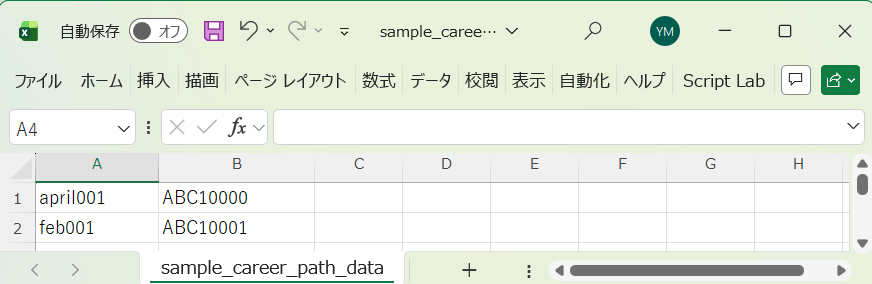
「ファイルを選択」ボタンをクリックし、作成したCSVファイルを選択します。
「送信する」ボタンをクリックして一括処理を行います。
関連ページ: